Guide de l'utilisateur Monigear App V1.0
Monigear est un outil professionnel de surveillance et de gestion d'équipements conçu pour les scénarios commerciaux et industriels. La version V1.0 actuelle se concentre sur des fonctionnalités de base légères, avec des capacités pratiques comme la configuration WiFi en un clic pour les appareils, la découverte d'appareils sur le réseau local, la surveillance de données en temps réel, des graphiques de données dynamiques et une localisation rapide des appareils. C'est simple à utiliser et peut rapidement répondre aux besoins de base de surveillance d'équipements sur site.
Le logiciel offre un point d'entrée facile pour les utilisateurs professionnels afin d'accéder aux fonctions avancées des appareils. Tout le matériel Monigear prend en charge nativement les protocoles de communication industriels standard comme Modbus TCP, SNMP, BacNET, MQTT, API REST, e-mail et IFTTT. Les futures mises à jour de l'application continueront d'être déployées, ajoutant progressivement des fonctionnalités avancées comme la configuration des appareils, la gestion à distance des appareils, les requêtes de données historiques et les notifications d'alerte.
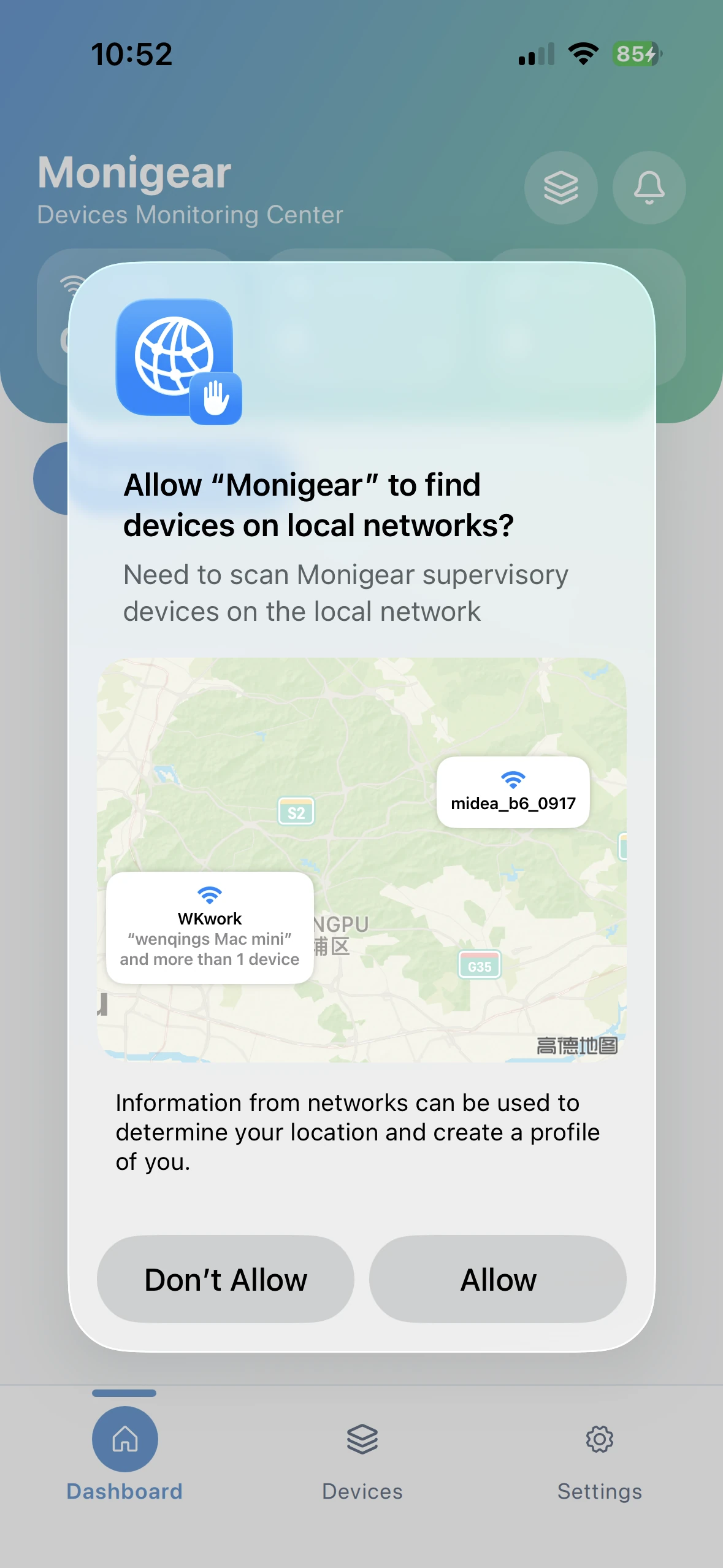
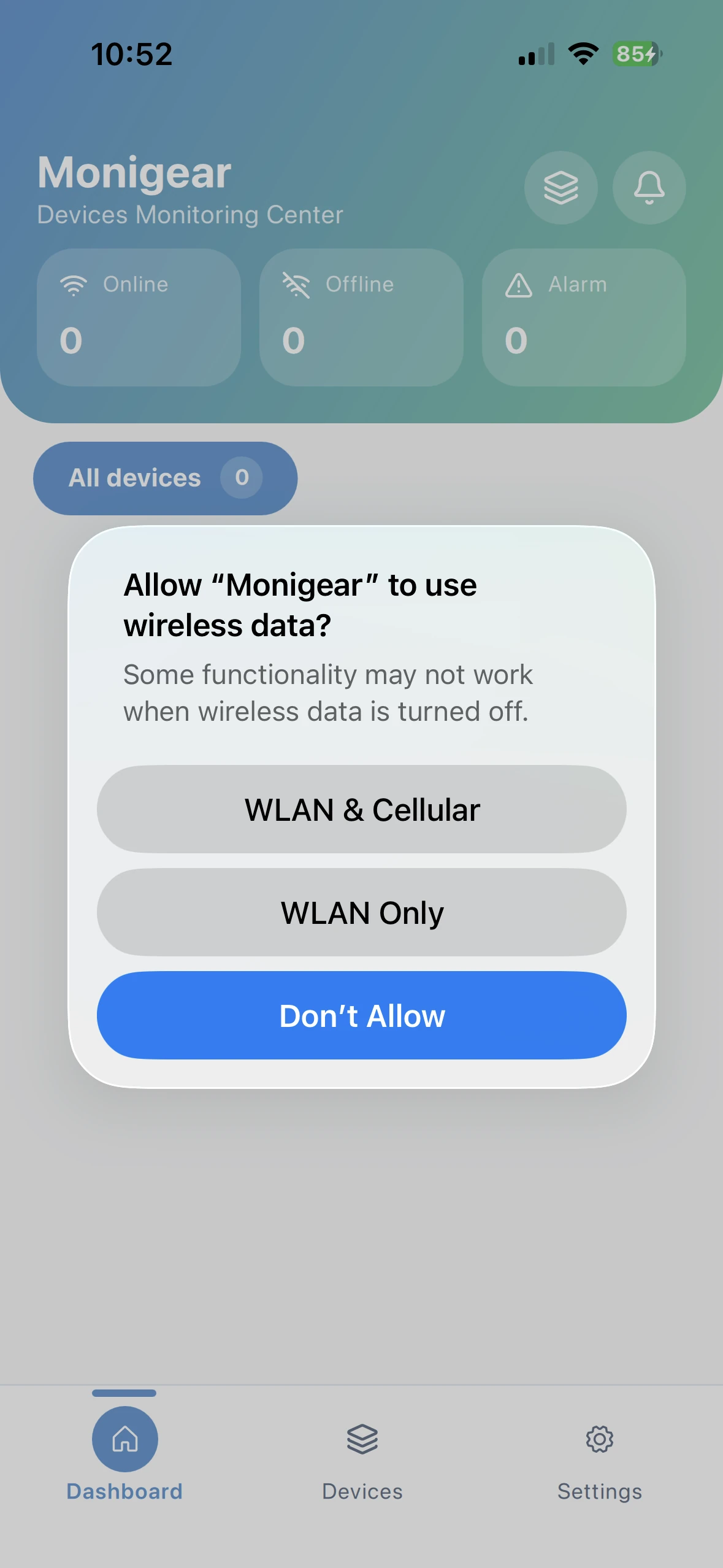
Lorsque les utilisateurs iOS exécutent l'application pour la première fois, ils sont invités à autoriser la découverte des appareils sur le réseau local — appuyez sur Autoriser ; puis à autoriser l'utilisation des données mobiles, choisissez WLAN & Cellulaire.
Configuration réseau de l'appareil
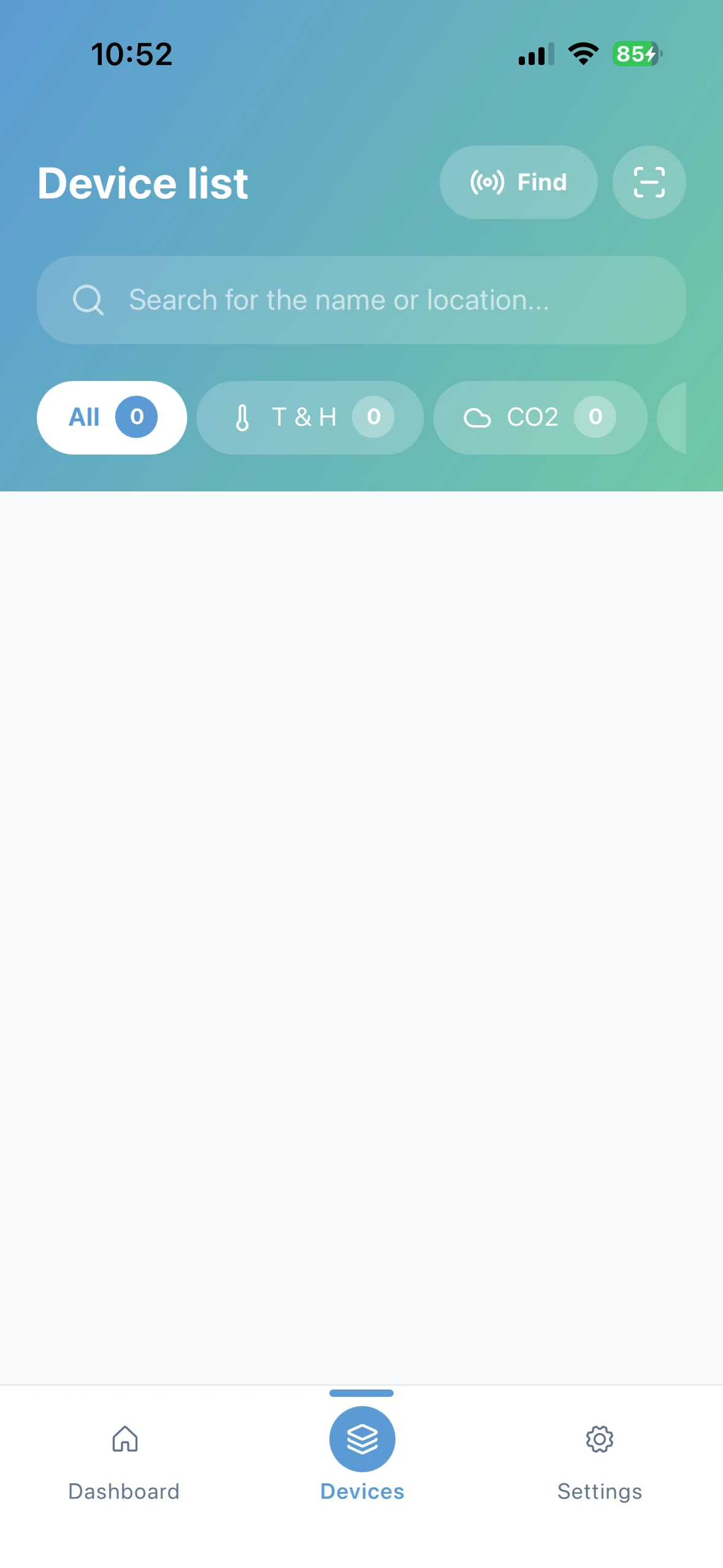
Appuyez sur le bouton de numérisation dans le coin supérieur droit de la page de liste des appareils pour ouvrir la page de numérisation. La première fois que vous ouvrez la page de numérisation, on vous demandera si vous voulez autoriser l'accès à l'appareil photo — veuillez choisir Autoriser.
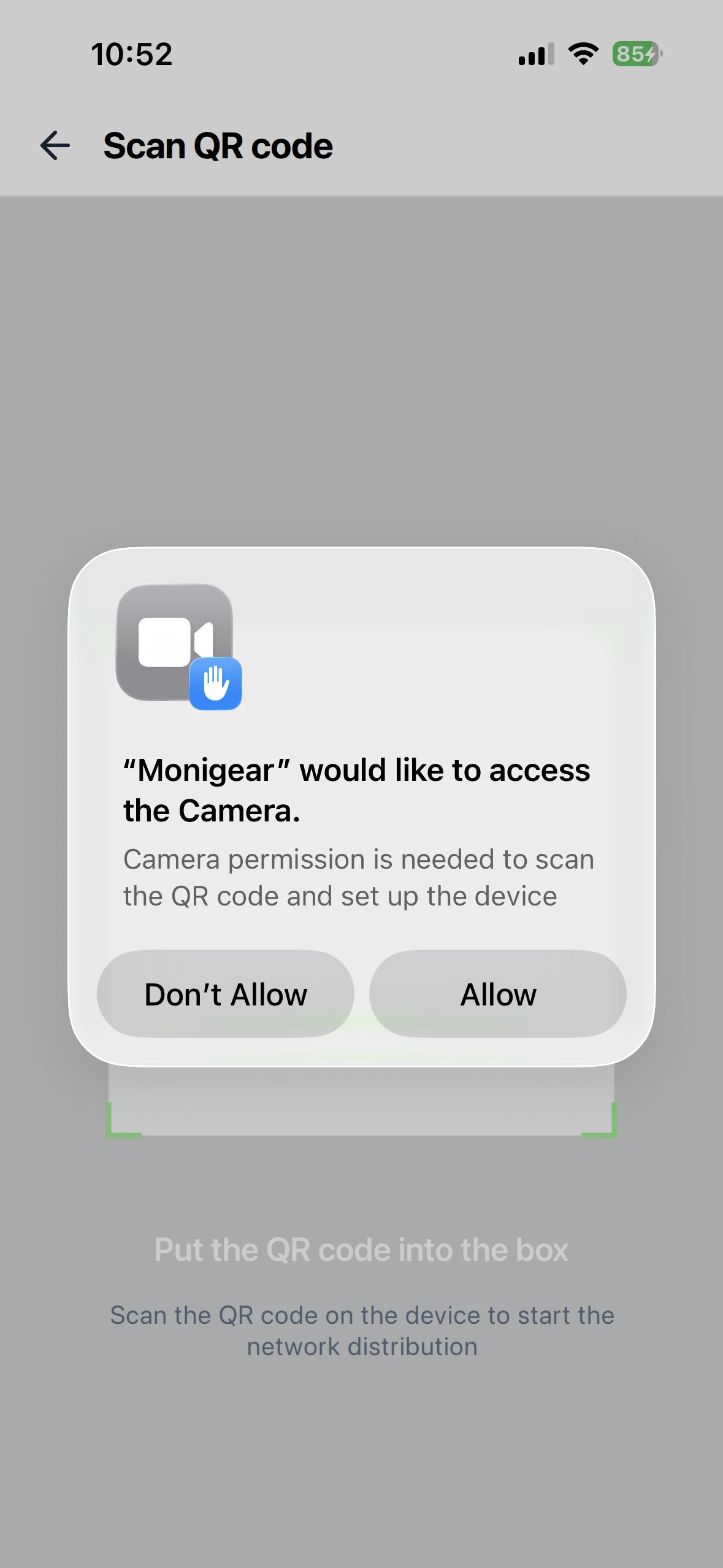
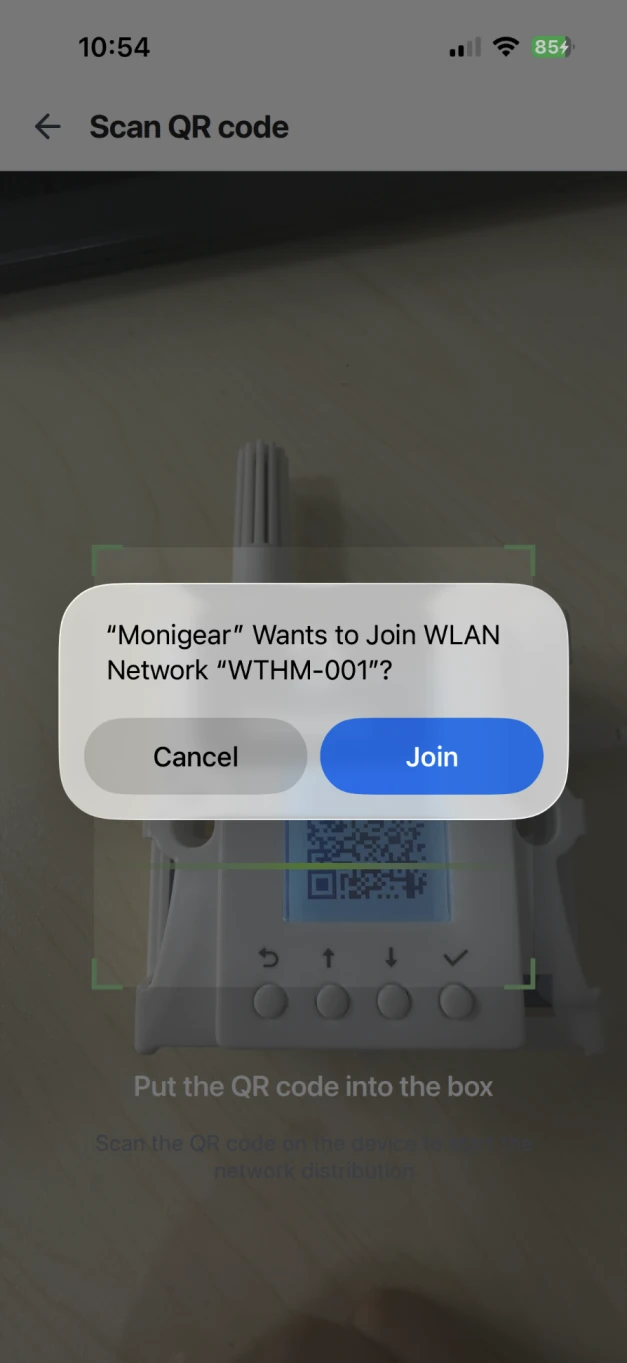
Cliquez sur le bouton de l'appareil pour entrer en mode de configuration réseau, scannez le code QR sur l'écran, et une fois la connexion réussie, la page passera automatiquement à la page de téléchargement de configuration.
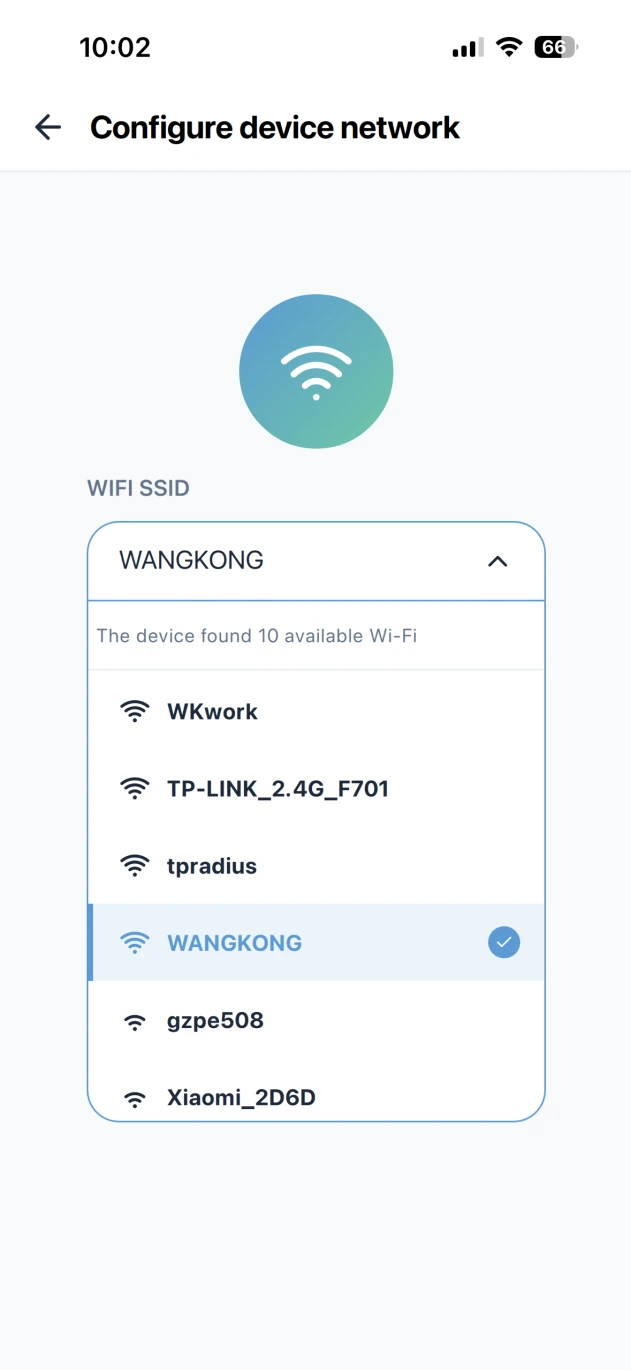
Vous pouvez saisir manuellement le SSID WiFi, ou cliquer sur la zone de saisie du SSID pour voir un menu déroulant listant les réseaux WiFi disponibles sur l'appareil (notez que l'appareil ne prend en charge que la connexion au WiFi 2,4G et ne prend pas en charge le WiFi 5G. Habituellement, vous devez sélectionner dans la liste WiFi disponible sur l'appareil, sauf s'il s'agit d'un réseau masqué ou d'autres cas particuliers qui nécessitent une saisie manuelle).
Lorsqu'iOS se connecte au réseau WLAN de l'appareil pour la première fois, il vérifie la disponibilité du réseau. Donc, avant que le système ne termine la vérification, l'application ne peut pas encore lire la liste Wi-Fi de l'appareil, vous devrez attendre un peu.
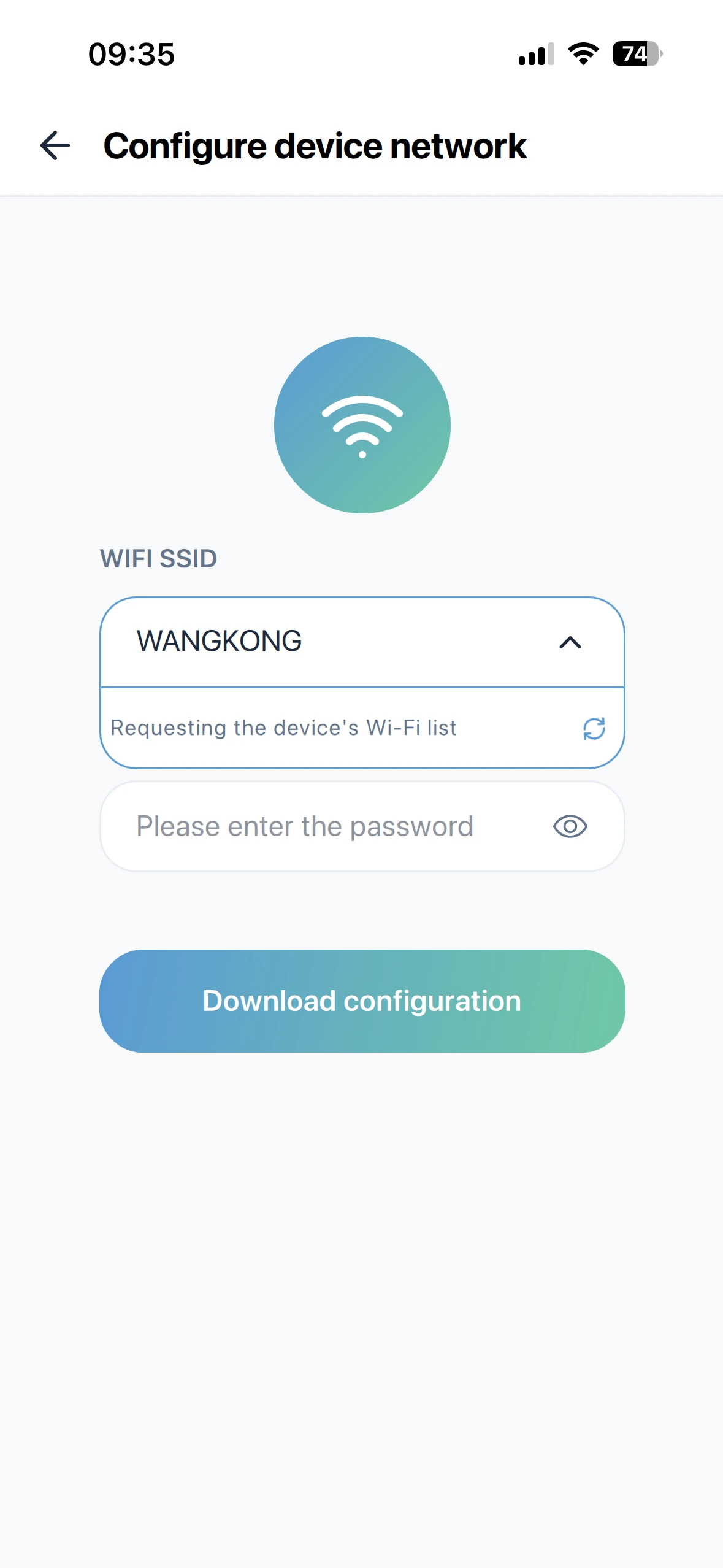
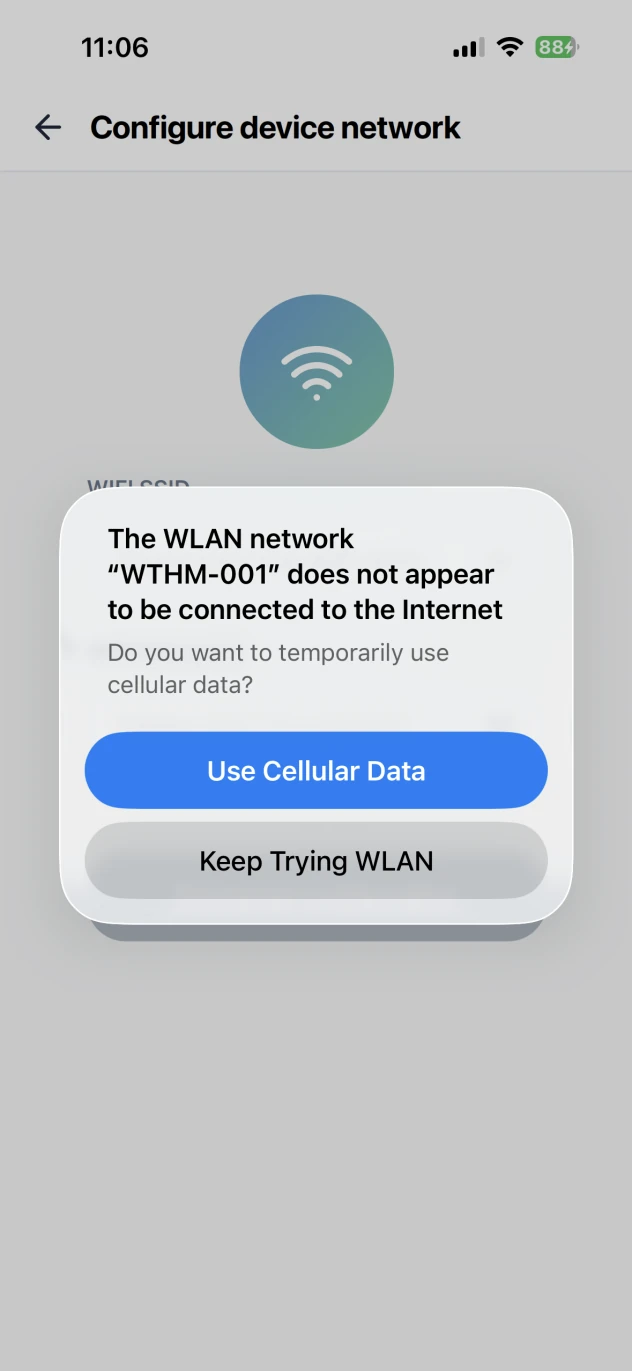
Lorsque le système IOS termine la vérification de la disponibilité du réseau, une fenêtre contextuelle apparaît indiquant qu'il ne peut pas se connecter à Internet. Cliquez sur « Continuer à essayer le WLAN », et vous verrez la liste des réseaux Wi-Fi disponibles sur l'appareil.
Choisissez un SSID Wi-Fi, saisissez le mot de passe, puis cliquez sur « Télécharger la configuration » pour envoyer les paramètres à l'appareil. L'application se souviendra du SSID Wi-Fi et du mot de passe que vous avez utilisés avec succès la dernière fois, donc la prochaine fois que vous configurez le réseau, vous pouvez simplement le télécharger directement.
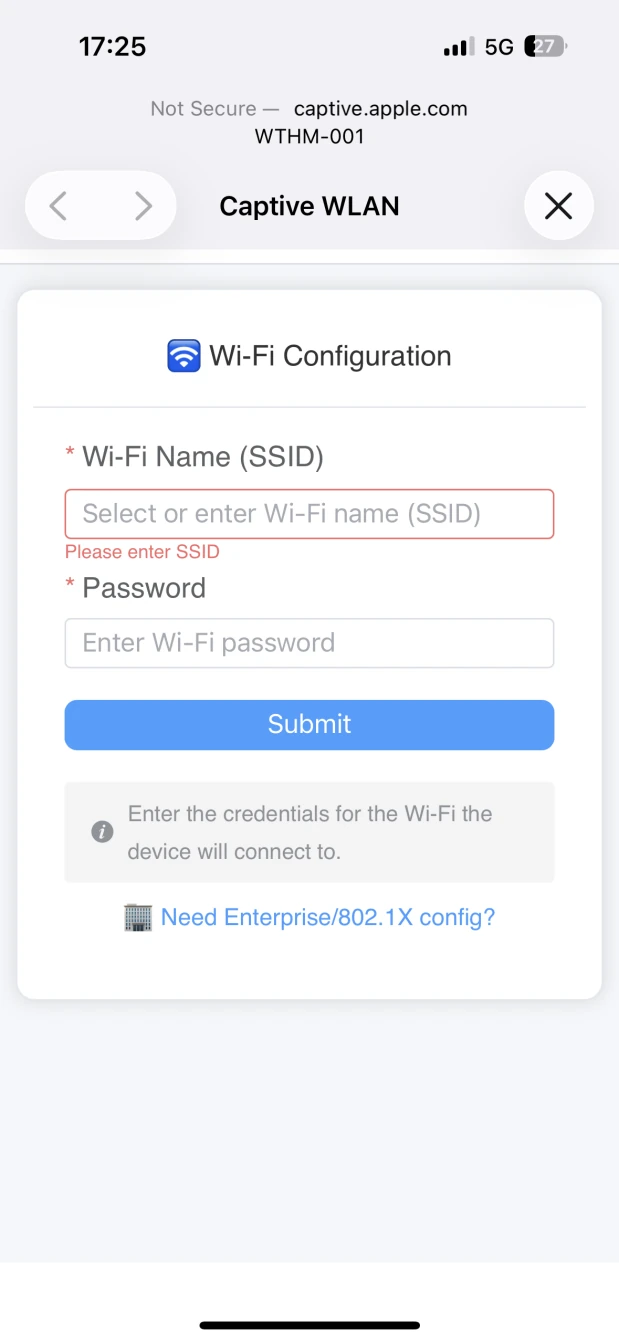
Si vous utilisez une ancienne version de l'appareil, elle utilise un portail captif WiFi pour configurer le réseau. Habituellement, vous scannez le code QR de l'appareil avec l'appareil photo de votre téléphone, ce qui déclenche le portail pour accéder à la page de configuration Web intégrée (mais cette méthode ne fonctionne pas de manière fiable sur tous les téléphones).
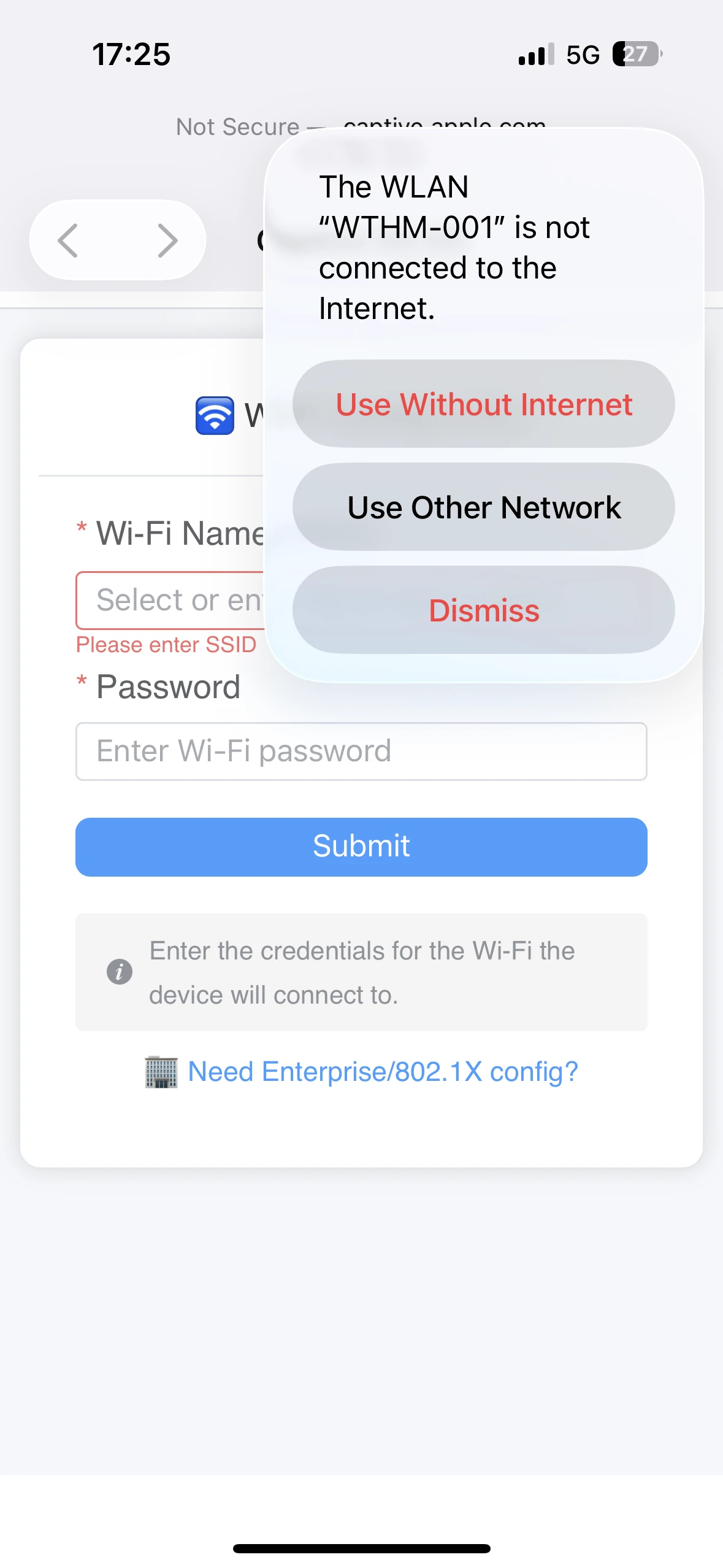
Veuillez cliquer sur le « × » en haut à droite de la page WLAN captive, sélectionnez « Utiliser sans Internet », puis revenez à la page de configuration de l'APP pour continuer l'étape suivante.
Une fois la configuration du réseau terminée, vous pouvez suivre les invites de la page pour aller sur la page de recherche pour rechercher et ajouter des appareils, ou continuer à scanner pour configurer l'appareil suivant. Une fois tous les appareils configurés, vous pouvez tous les ajouter en une fois. (Remarque : comme tous les appareils ont le même nom WLAN, si plusieurs appareils entrent en mode de configuration réseau en même temps, le scan du code QR se connectera aléatoirement au WLAN de l'un des appareils pour la configuration.)
Ajouter un appareil V1 local
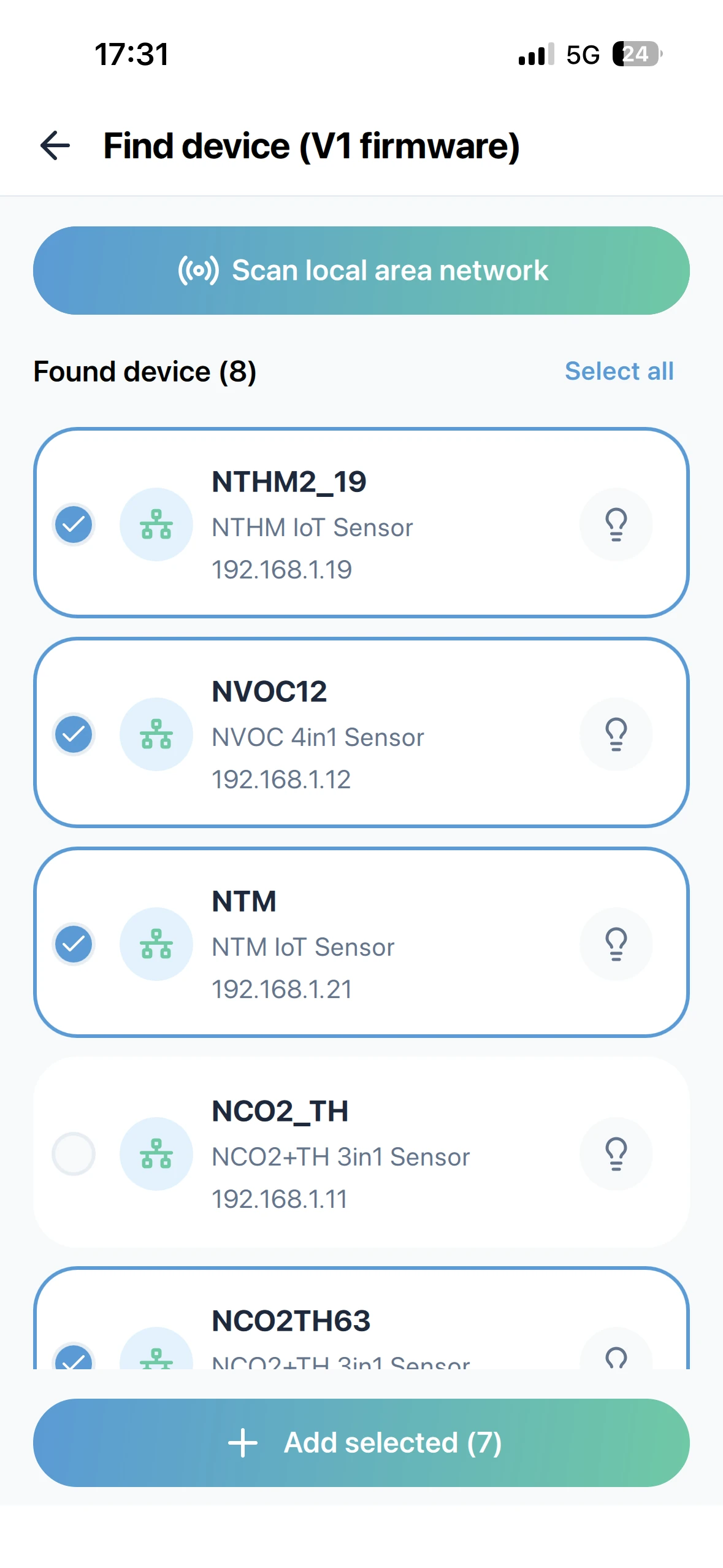
Cliquez sur le bouton Rechercher dans le coin supérieur droit de la page de liste des appareils pour aller sur la page de découverte, puis cliquez sur Scanner le réseau local pour trouver des appareils sur votre réseau local. Les appareils détectables par diffusion incluent à la fois les versions POE et WIFI, comme NTHM et WTHM.
Parfois, si l'appareil a un signal réseau faible ou si le routeur perd des paquets, l'appareil peut ne pas afficher d'adresse IPv4, vous pouvez donc essayer de scanner quelques fois de plus.
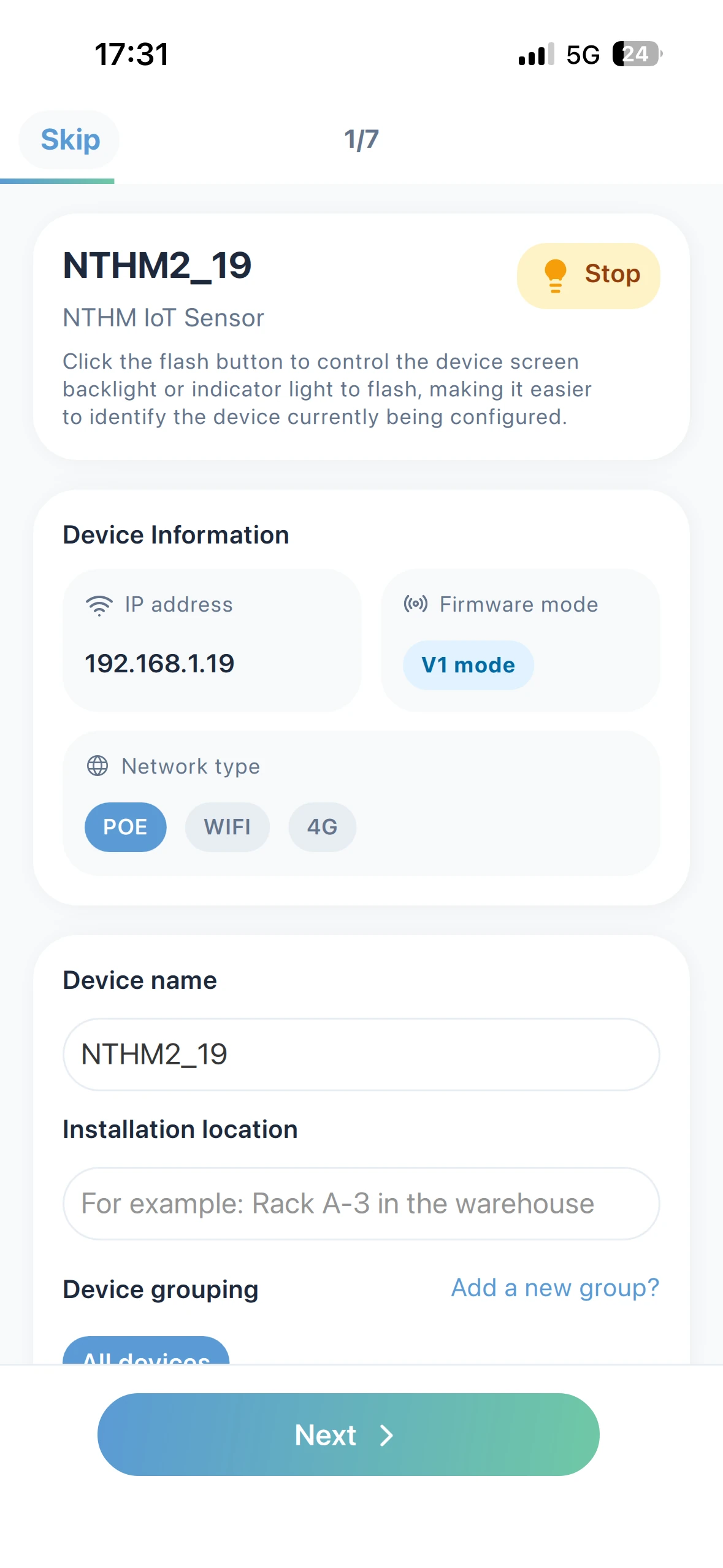
Sélectionnez un appareil dans la liste des appareils découverts et ajoutez-le. Vous pouvez modifier davantage le nom de l'appareil, l'emplacement d'installation, le groupe et d'autres informations sur la page de configuration initiale selon les invites.
Voir les appareils et les données
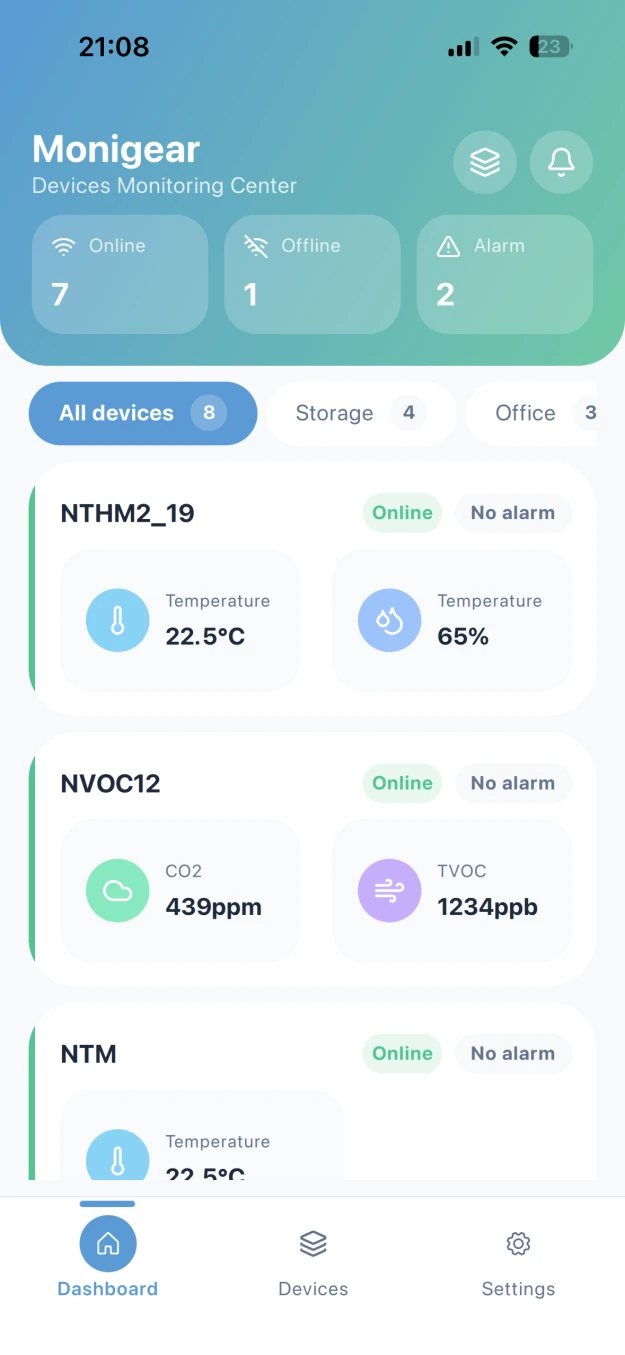
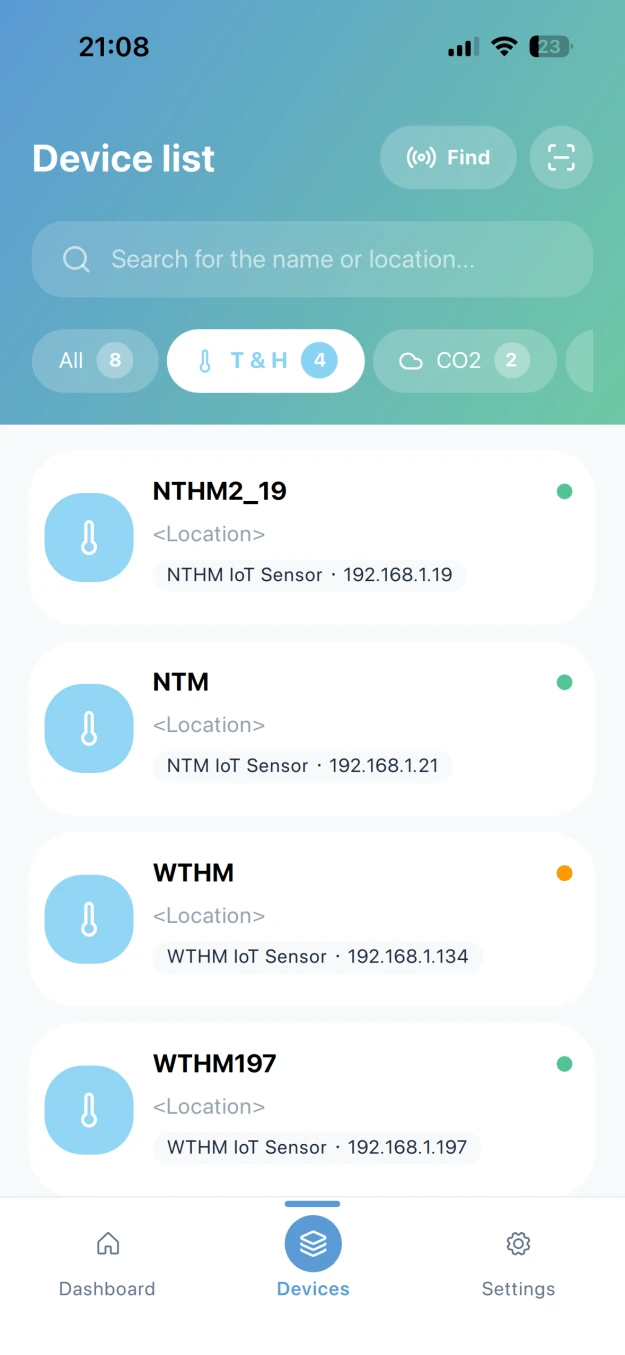
Sur la page Tableau de bord, vous pouvez ajouter et afficher des catégories définies par l'utilisateur. Sur la page de liste des appareils, les appareils sont affichés par type de produit, et vous pouvez rechercher par nom d'appareil ou emplacement d'installation pour trouver un appareil.
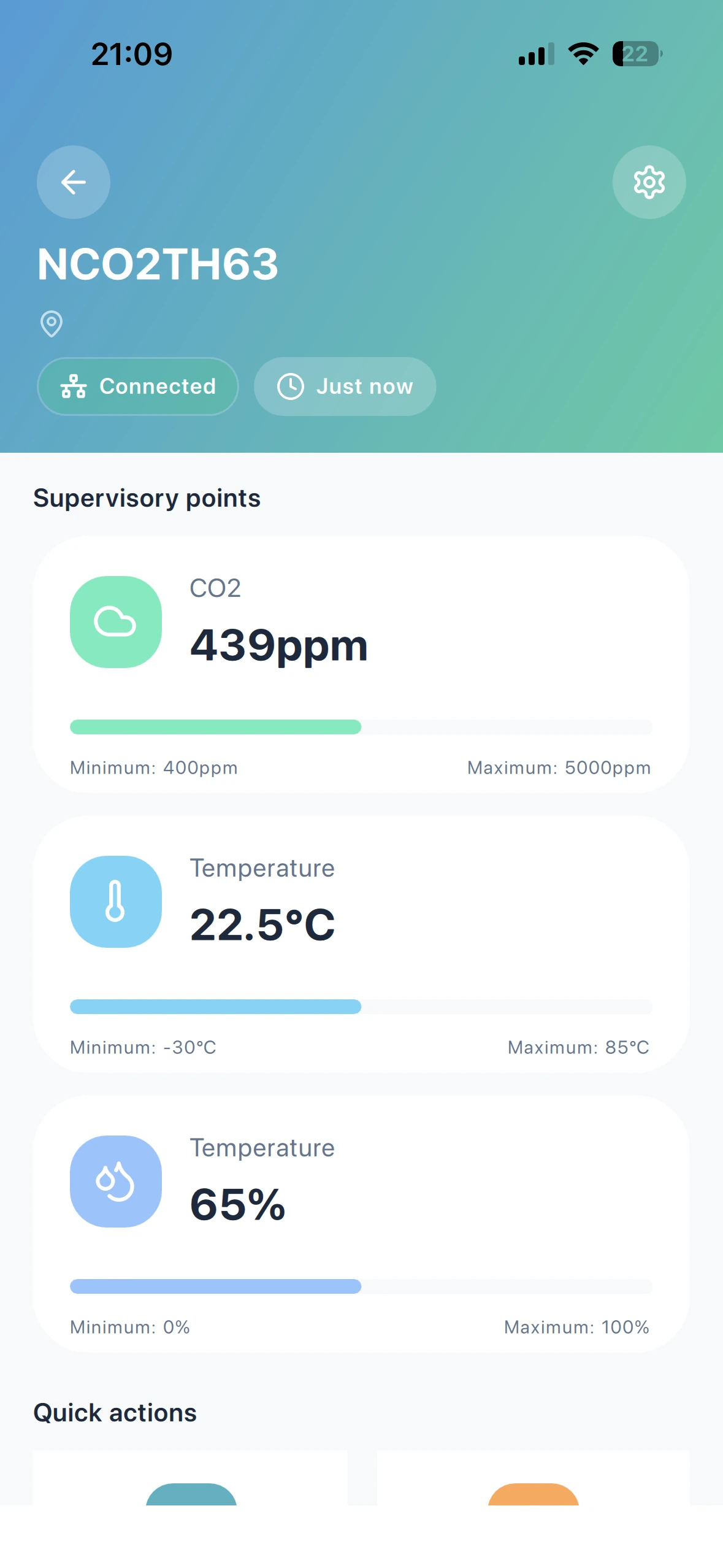
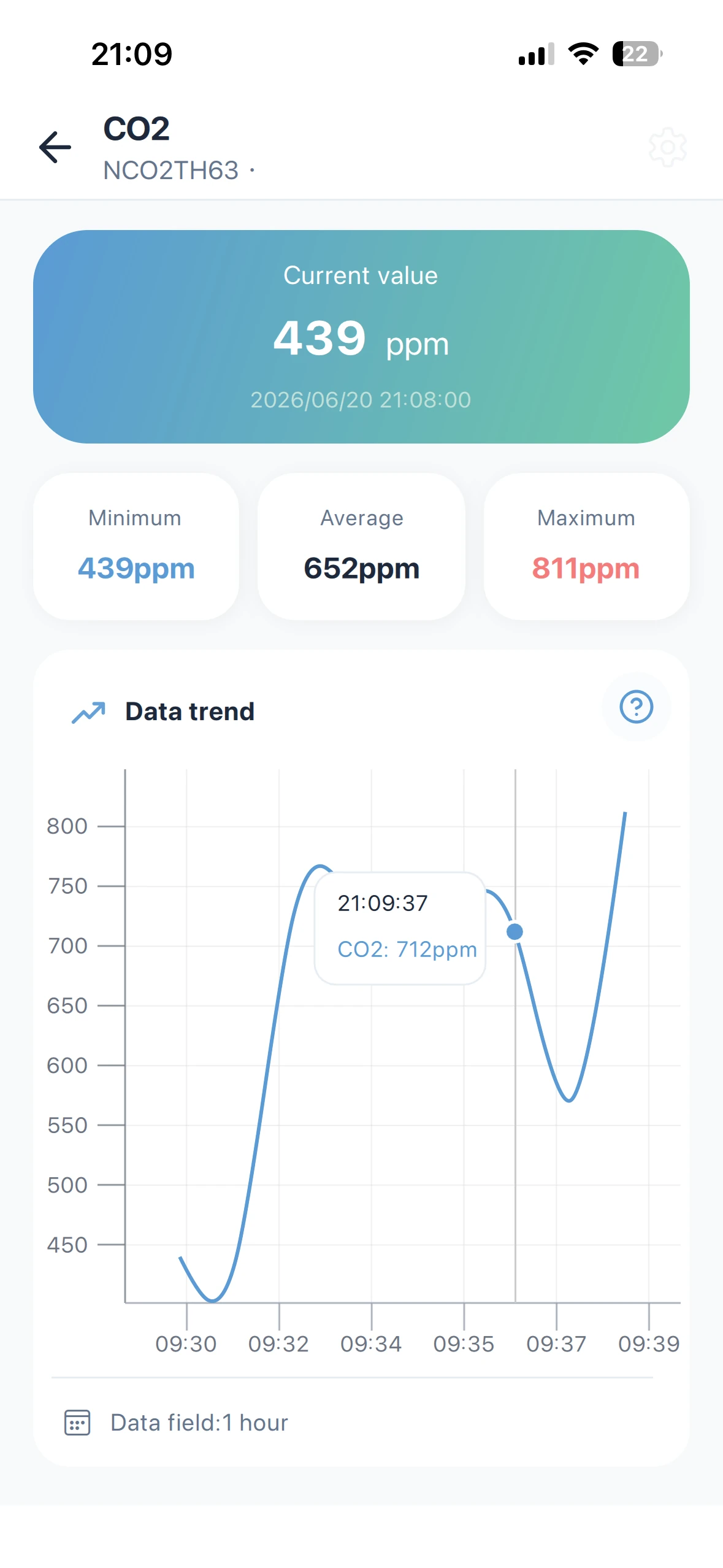
Cliquez sur la carte de l'appareil pour aller sur la page de détails de l'appareil et voir toutes les données de surveillance. Cliquez ensuite sur une carte de point de données de surveillance pour aller sur la page de détails du point de surveillance et vérifier les courbes de données analogiques.
Unités de température
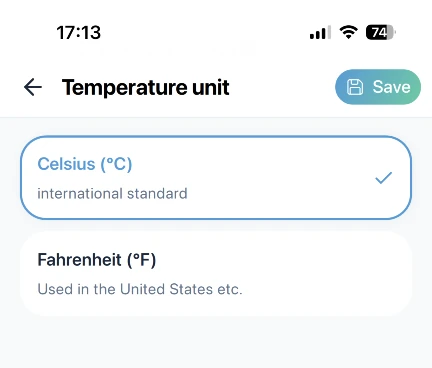
Pour être compatible avec les anciens appareils, lorsque vous changez l'unité de température, l'application convertit automatiquement les relevés de température des appareils standard (comme N/WENS, N/WTHM, N/WOC2, N/WVOC, etc.). Les valeurs affichées dans l'application peuvent différer de celles sur l'écran de l'appareil. Si vous souhaitez modifier l'unité de température sur l'appareil lui-même, veuillez utiliser l'outil de configuration réseau de bureau.
Paramètres de communication locale
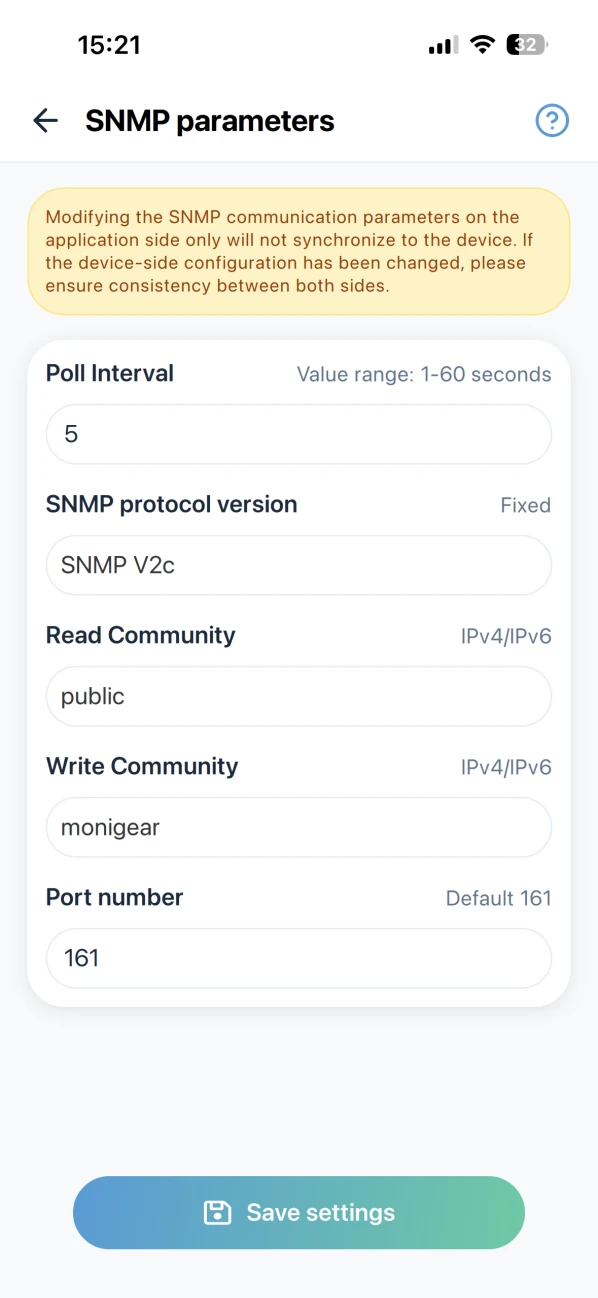
Si vous êtes un utilisateur professionnel et que vous avez déjà modifié les paramètres SNMP de l'appareil à l'aide de l'outil de configuration réseau de bureau, vous devrez peut-être synchroniser ces modifications dans l'application également (l'application ne stocke pas individuellement la communauté SNMP Read/Write pour chaque appareil ; nous supposons que les utilisateurs utilisent la même communauté pour tous les appareils sur le même réseau pour faciliter la gestion centralisée).
Télécommande
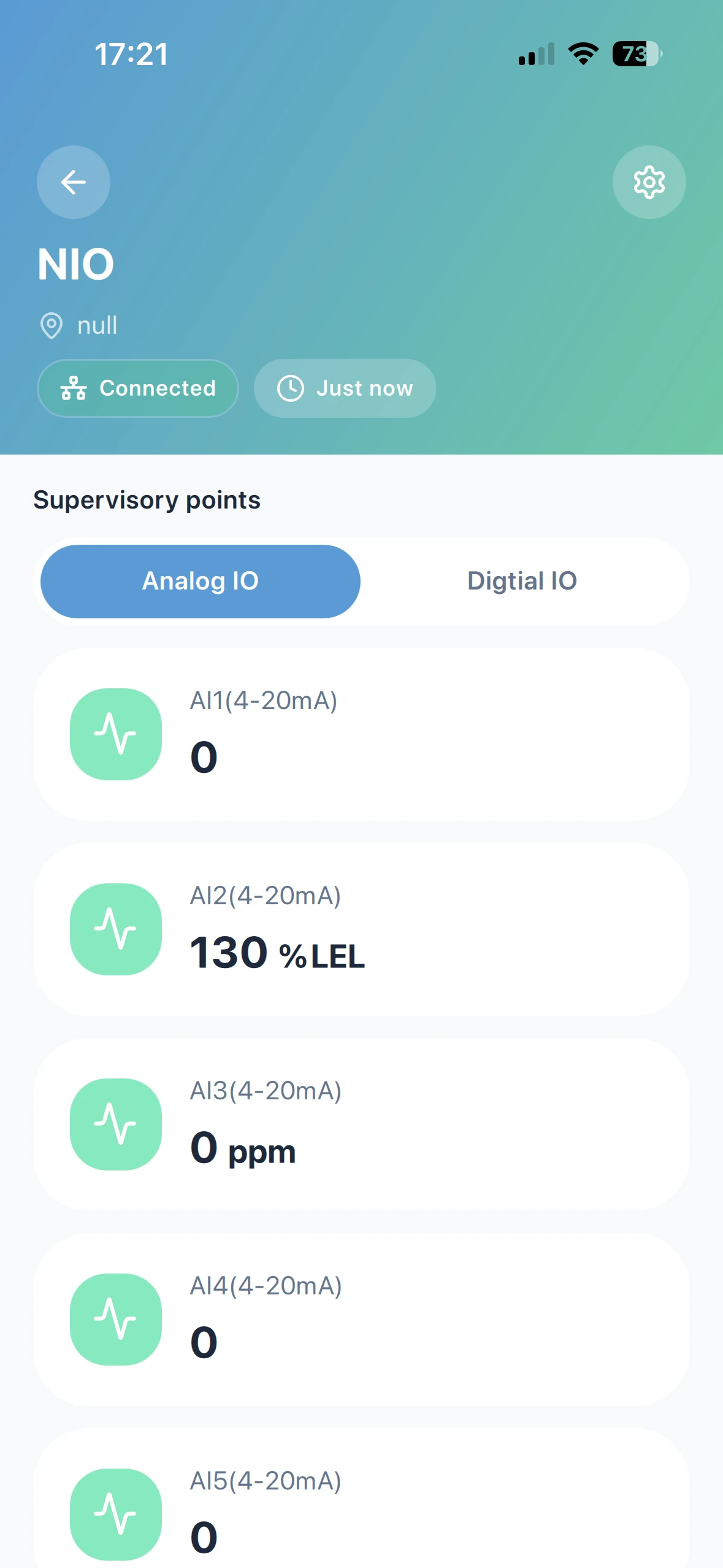
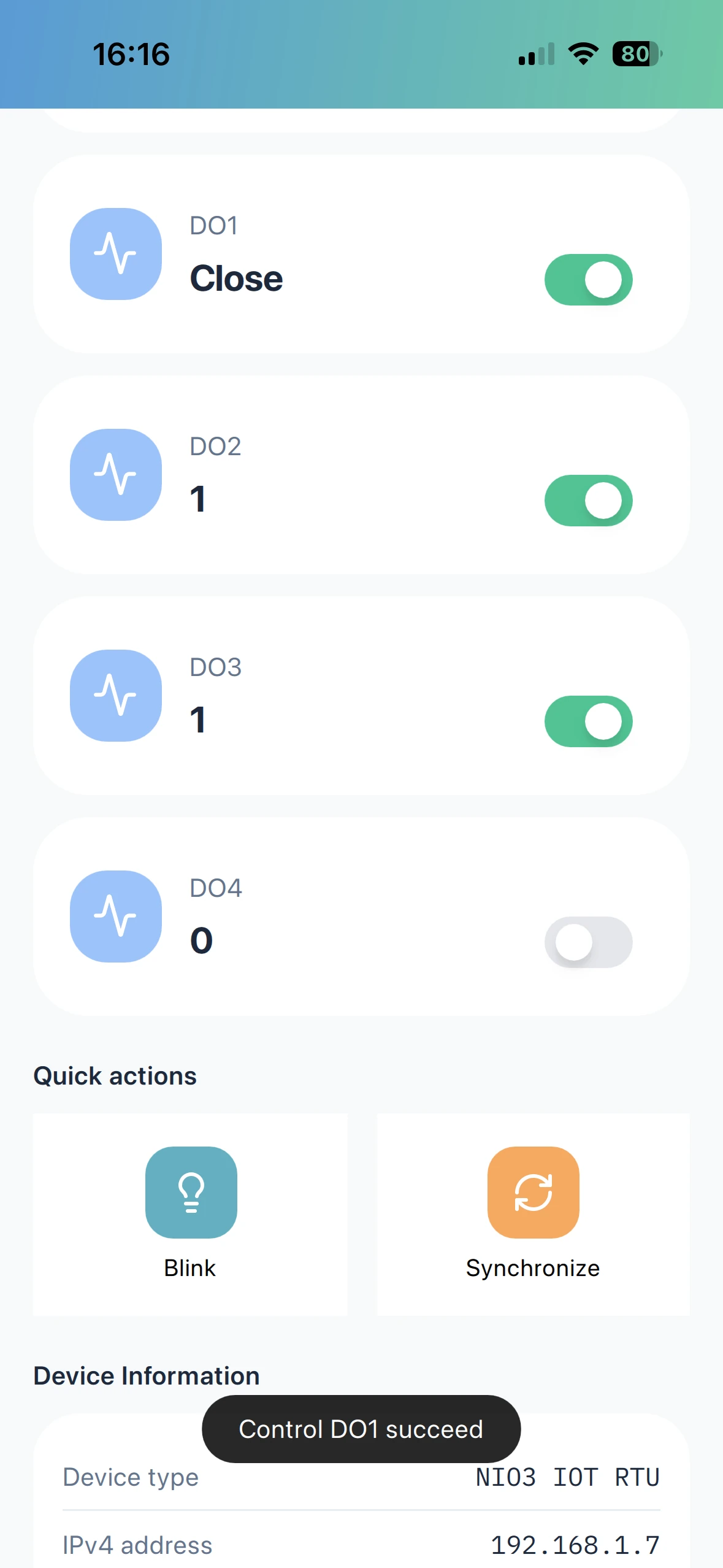
L'application prend également en charge la découverte et l'ajout d'appareils MN-NIO (avec 8 entrées numériques, 4 sorties numériques, 8 entrées analogiques (4-20mA)), vous permettant de voir l'état actuel de chaque port d'E/S et de contrôler à distance les 4 ports de sortie à relais.