Guia do Usuário da Ferramenta de Configuração de Dispositivo Monigear
Como a função de rede dos equipamentos de rede Monigear é poderosa, existem muitos itens de configuração correspondentes. Para facilitar a configuração e o uso dos dispositivos pelos clientes, fornecemos uma Ferramenta de Configuração de Dispositivo dedicada que permite aos clientes configurar e gerenciar dispositivos Monigear por meio de uma interface gráfica intuitiva.
Além disso, as novas versões da ferramenta geralmente são compatíveis com versões anteriores de dispositivos, mas arquivos residuais de instalações anteriores podem causar problemas de compatibilidade. Recomenda-se desinstalar versões antigas antes de instalar uma nova.
1. Instalação da Ferramenta de Configuração de Dispositivo
Você pode baixar a versão mais recente do software e documento aqui:
http://www.monigear.com/download/devcfg.zip
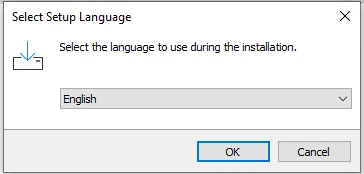
Execute o software de instalação e selecione o idioma de instalação.
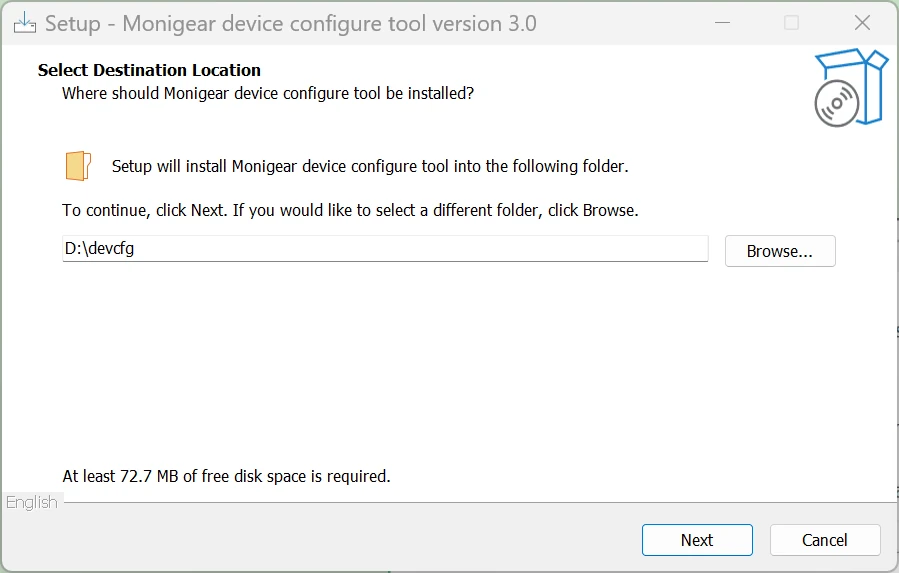
Escolha o caminho de instalação.
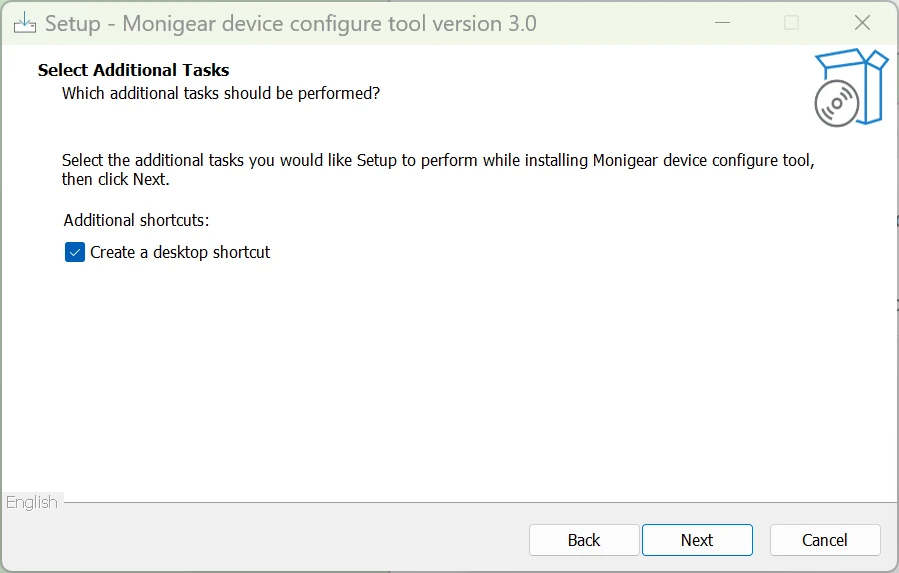
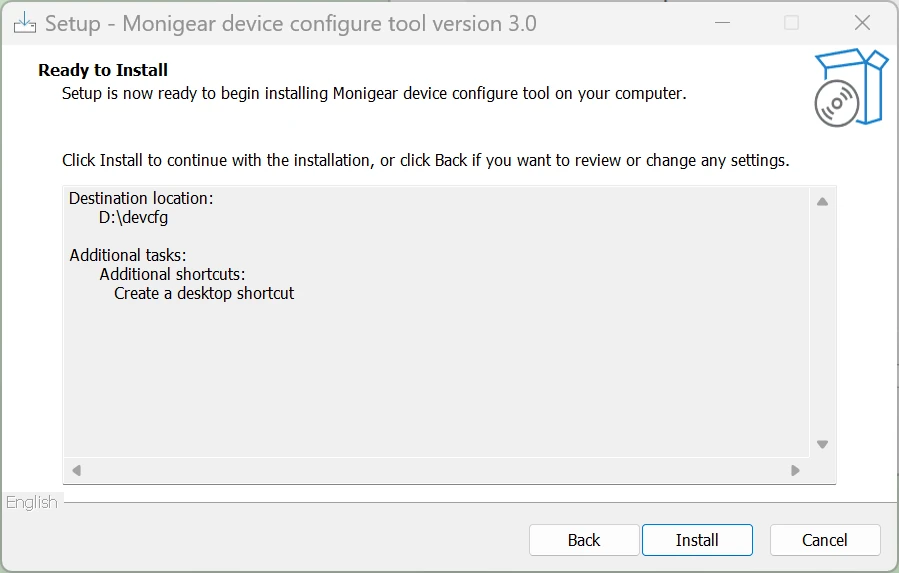
Siga as etapas para concluir a instalação.
Quando o programa é iniciado pela primeira vez, haverá um prompt de firewall — neste momento, você deve aceitá-lo, deixar o software passar pelo firewall, caso contrário o dispositivo não poderá ser encontrado.
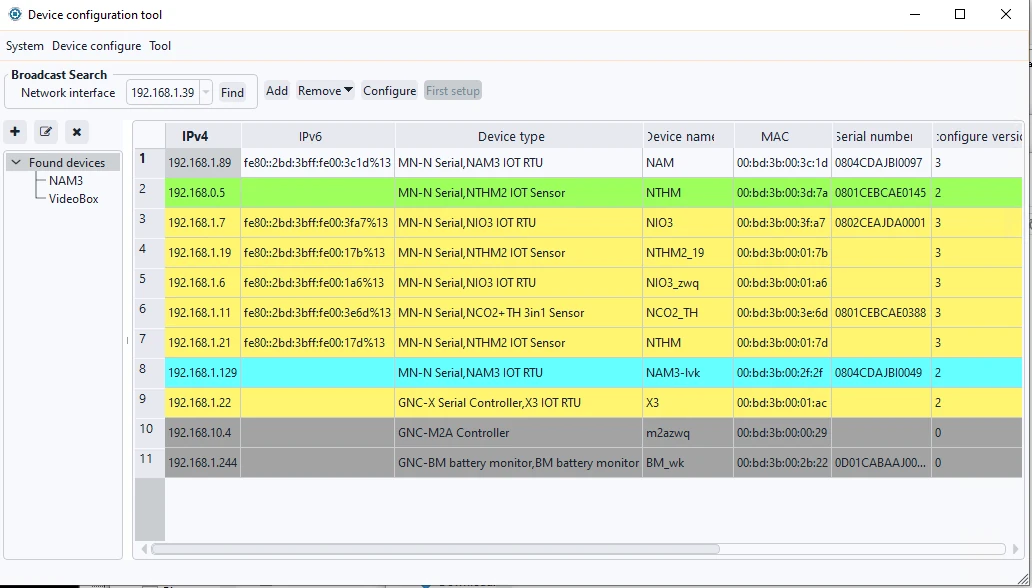
Após a instalação, a interface do sistema será exibida como mostrado abaixo. A seção superior contém ferramentas do sistema, o lado esquerdo é a árvore de dispositivos e o lado direito é a área de configuração.
2. Configuração Inicial da Ferramenta
2.1 Senha de Login
Na primeira vez que você executar a ferramenta de configuração de dispositivo, precisará definir uma senha de login. Execuções subsequentes exigirão essa senha para acessar a ferramenta.
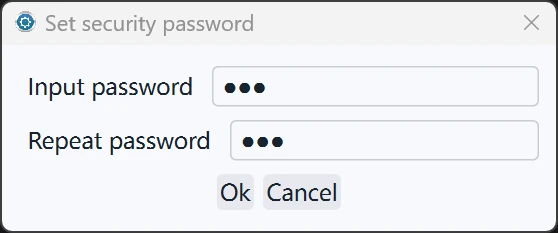
A primeira execução solicitará a configuração de uma senha — defina e lembre-se dela.
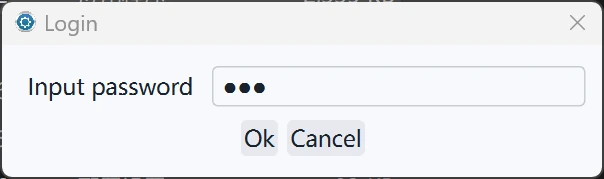
Você precisará inserir essa senha para fazer login após a primeira execução.
Se você esquecer a senha, pode excluir o arquivo devcfg.db no diretório de instalação para redefinir o software de volta ao estado inicial e definir uma nova senha.
2.2 Certificado Digital
Para conectar dispositivos e software Monigear, um certificado deve ser definido para autenticação. Abra a interface de configuração no menu superior: Sistema → Configuração do Sistema → Autenticação de Certificado.
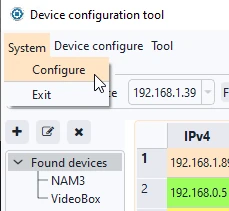
Especifique o diretório para o arquivo de certificado e o arquivo de chave salvos localmente.
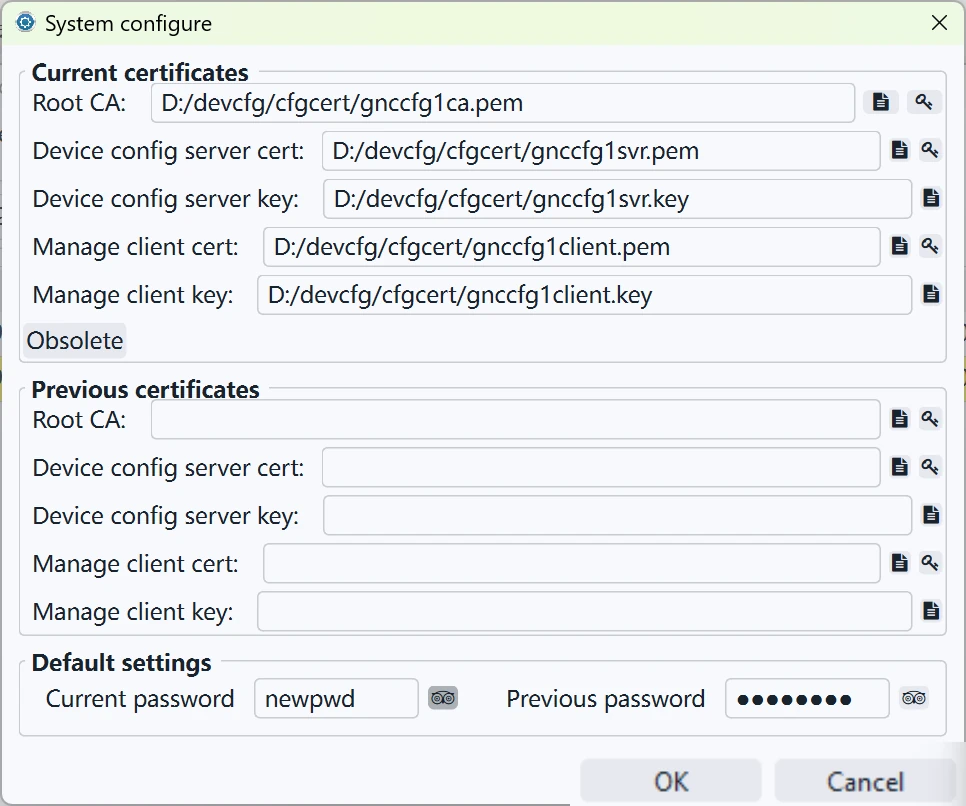
A figura acima mostra o certificado digital gerado por nós no pacote de instalação após a instalação inicial. Os usuários também podem gerar seus próprios certificados e importá-los. Há um "Arquivo de Certificado Obsoleto" na parte inferior. Dessa forma, após habilitar o novo certificado, você pode encontrar dispositivos com certificados antigos — há uma cor especial na lista de dispositivos para mostrar os dispositivos que estão usando atualmente o certificado antigo. A ferramenta pode se conectar a esses dispositivos com o certificado antigo e, em seguida, há um botão especial para atualizar o certificado na interface para ajudar os clientes a substituir rapidamente o certificado.
Após o certificado atual ser invalidado, não exclua o certificado antigo imediatamente; use o botão "obsoleto" antes de substituí-lo.
3. Configuração Inicial do Dispositivo
3.1 Rede do Dispositivo
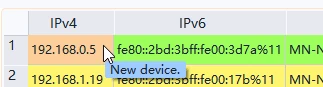
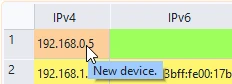
Depois de encontrar o dispositivo (especificamente, consulte a seção 4.1 Descobrindo Dispositivos na LAN com Um Clique), a cor de fundo da coluna do dispositivo para o novo dispositivo é verde. Quando você passa o mouse sobre a primeira coluna do dispositivo, uma dica de ferramenta correspondente aparecerá.
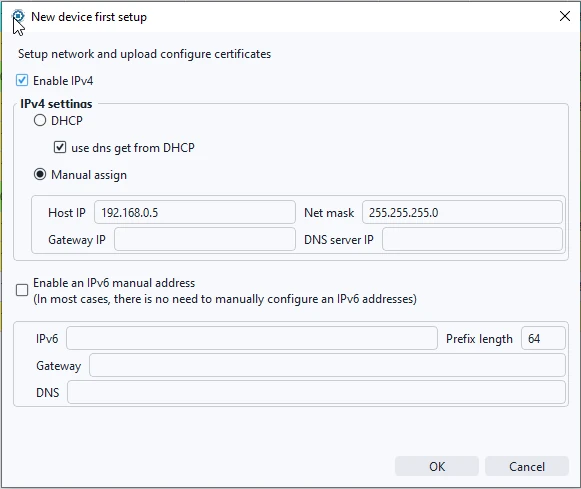
Novos dispositivos requerem uma primeira configuração — configure o endereço IP antes de outras configurações e usos subsequentes. Selecione o novo dispositivo de destino, clique no botão "primeira configuração" e a interface de primeira configuração do novo dispositivo aparecerá. De acordo com a versão do protocolo de configuração, para dispositivos relativamente mais novos, durante o período de primeira configuração, os usuários podem escolher se desejam habilitar IPv4 e IPv6 de acordo com suas próprias necessidades. Após inserir o conteúdo correspondente, clique em "OK" e aguarde os dados de configuração serem transmitidos com sucesso para baixo. Após uma breve espera, clique no botão 'localizar' novamente. Assim que as informações forem atualizadas, você poderá prosseguir com o uso adicional.
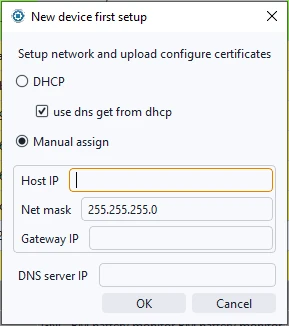
Se a data IOS do dispositivo for relativamente antiga, a versão de configuração correspondente também pode ser mais antiga. Nesse caso, o dispositivo pode suportar apenas IPv4 e nenhum IPv6. Se necessário, você pode entrar em contato com os técnicos da MONIGEAR para operações relacionadas à atualização do dispositivo. Se você escolher 'configurar via COM', pode modificar diretamente a configuração do parâmetro de rede nas configurações básicas do dispositivo. Para informações detalhadas, consulte a seção 4.3 Conectando Dispositivos via Porta Serial.
3.2 Senha do Dispositivo
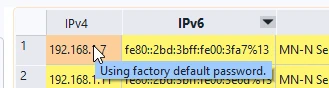
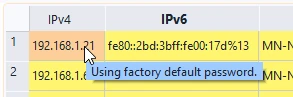
Novos dispositivos são enviados com a senha inicial "wangkong"/"monigear". Dispositivos com a senha padrão têm um fundo amarelo na coluna do dispositivo da ferramenta de configuração. As informações de prompt correspondentes são as seguintes.
Na configuração do sistema mencionada na Seção 2.2 "Autenticação de Certificado" deste documento, há uma seção de configurações padrão na parte inferior. O campo "Senha atual" representa a senha que os usuários desejam usar para seus dispositivos. Este campo permite que você defina a senha para vários dispositivos em massa por meio da configuração do dispositivo. O campo "Senha anterior" é principalmente para fins de registro e operação de localização.

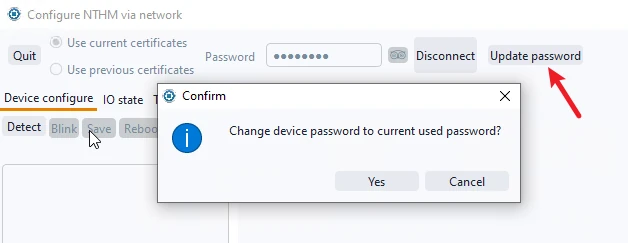
Se a senha de conexão do dispositivo não corresponder ao conteúdo em "Senha atual", um botão "Atualizar senha" aparecerá à direita após se conectar ao dispositivo. Clicar em "Atualizar senha" e confirmar a ação alterará a senha do dispositivo para o conteúdo em "Senha atual" em uso. Para garantir a segurança do dispositivo, recomenda-se atualizar a senha prontamente.
4. Descobrindo / Conectando Dispositivos
4.1 Descobrindo Dispositivos na LAN com Um Clique
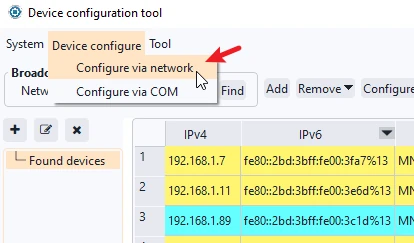
Existem duas maneiras de configurar o dispositivo: pela rede ou através da porta serial. Por padrão, a ferramenta é configurada através da rede, ou você pode selecionar o método de configuração no menu "Configurar dispositivo".
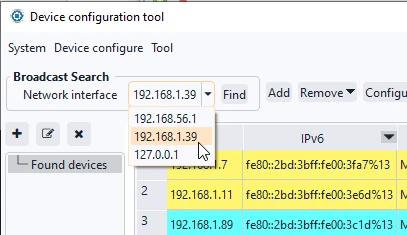
Selecione a interface de rede onde o host e os dispositivos estão localizados.
Clique em "Localizar" e dispositivos dentro do mesmo segmento de LAN serão descobertos.
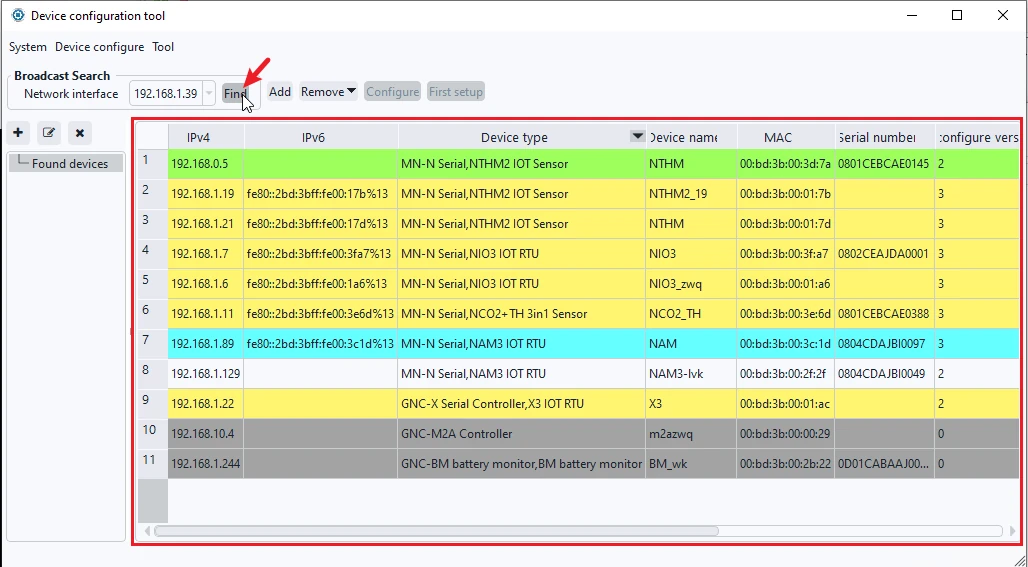
Na lista de dispositivos encontrados, a cor de fundo de cada dispositivo é diferente para indicar diferentes status do dispositivo, e você pode ver as informações de status atuais do dispositivo correspondente passando o mouse sobre a coluna IP na primeira coluna. A cor cinza escuro indica que o produto de nossa geração anterior pode ser encontrado, mas não pode ser configurado com esta ferramenta. A cor cinza claro indica que o dispositivo está configurado com um certificado digital diferente da ferramenta atual e não pode ser configurado. O verde indica que é um dispositivo novo e ainda não foi carregado o certificado de configuração. O amarelo indica que a senha de fábrica está sendo usada, o que apresenta riscos de segurança, etc.
4.2 Adicionando Dispositivos Entre Segmentos de Rede via IP
Se o dispositivo e o host não estiverem na mesma LAN, mas puderem se comunicar através do roteador, ele não poderá ser descoberto neste caso, mas pode ser adicionado manualmente através do endereço IP do dispositivo. Selecione qualquer nó de grupo de dispositivos, clique em Adicionar, insira o IP do dispositivo, número da porta (padrão 6104) e senha de conexão do dispositivo. Certifique-se de que a entrada esteja correta, clique em Tentar Conectar. Se conectado com sucesso, o dispositivo será adicionado à lista, e você só precisará selecionar um dos endereços IPv4 ou IPv6 para preencher.
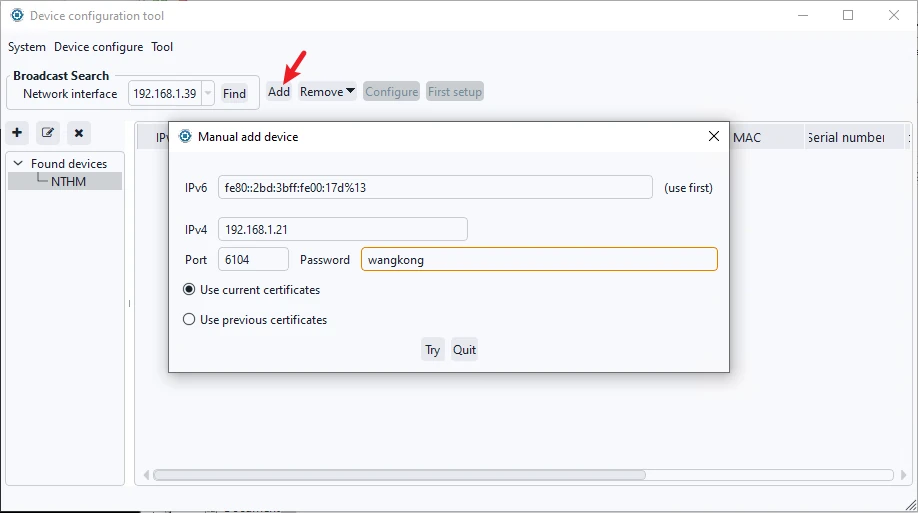
Se o dispositivo com o mesmo nome já existir em outro grupo, ele não poderá ser adicionado ao grupo atual. Remova-o do grupo existente primeiro. Para excluir um dispositivo, selecione o dispositivo de destino e clique em Excluir no menu superior.
Dispositivos descobertos via LAN também podem ser adicionados usando este método. Após excluir um dispositivo de qualquer nó na LAN, clicar em Pesquisará redescobrirá o dispositivo no nó raiz do sistema "Dispositivos encontrados".
4.3 Conectando Dispositivos via Porta Serial
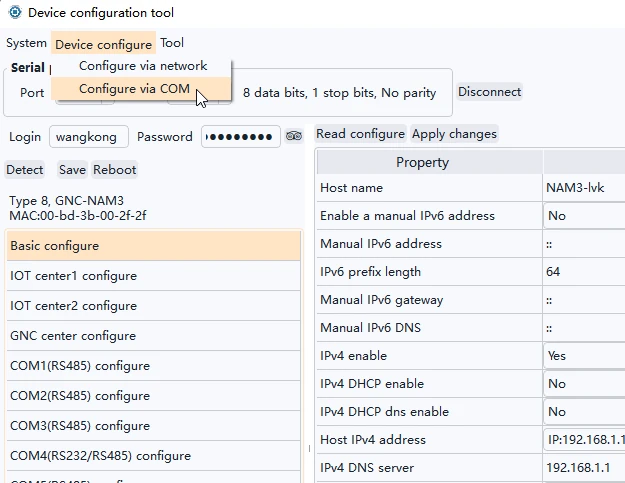
Selecione o método de configuração no menu superior e escolha configurar via porta serial. Este método serve para recuperar de emergência um dispositivo cuja configuração está completamente errada e não pode ser configurada através da rede. Selecione a porta serial do host. Os dispositivos Monigear têm uma taxa de transmissão padrão de 115200. Depois de clicar em Conectar e inserir o nome de usuário e senha, você pode se conectar ao dispositivo via porta serial. Certifique-se da fiação correta da porta serial no dispositivo para uma comunicação bem-sucedida.
5. Configurando Dispositivos
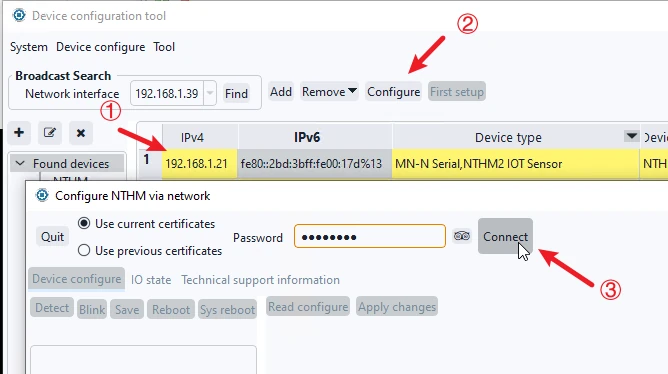
Dispositivos descobertos via rede ou adicionados via IP podem ser configurados na interface de configuração de rede. Selecione o dispositivo sob o grupo correspondente e clique em Configurar para entrar na interface do dispositivo. Uma senha de dispositivo é necessária para se conectar. Se a senha atual ou anterior não for usada, você pode inserir e testar a senha aqui para o dispositivo; se conectado com sucesso ao dispositivo, a senha será salva e lembrada aqui.
Para novos dispositivos, use o botão "Atualizar senha" para atualizar a senha de conexão para a atualmente usada. Clique no botão "Detectar" para acessar a interface de configuração — a parte esquerda é a categoria, a parte direita são os itens e valores de configuração.
Dispositivos conectados via porta serial podem ser configurados de forma semelhante após se conectar com nome de usuário e senha.
5.1 Configurações Básicas do Dispositivo
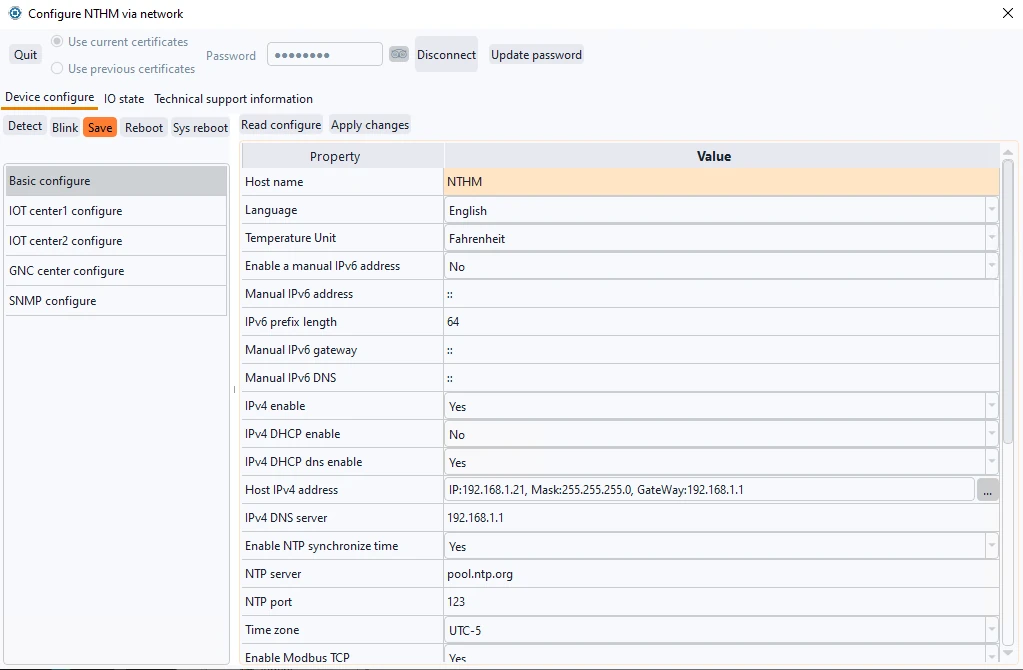
Clique em Configuração básica → Ler Configuração para exibir as configurações básicas do dispositivo, mostradas como a imagem acima. Os usuários podem escolher habilitar ou desabilitar IPv6, IPv4 e seu DHCP, DNS, BACNET, Modbus TCP, etc., e fazer alterações conforme necessário. Clique em "Aplicar Alterações" → "Salvar" → "Reinicializar" para que as novas configurações tenham efeito. A maioria das alterações de configuração tem efeito após essas etapas!
Se o DHCP não estiver habilitado, você pode configurar um endereço IP fixo e clicar no botão à direita para modificar o endereço IP estático. O endereço IP e o gateway devem ser definidos na mesma sub-rede, caso contrário a configuração é inválida. Vale a pena mencionar que, se o DHCP estiver habilitado, o endereço IP exibido na interface de configuração não representa o IP atual do dispositivo!
5.2 Configurações IoT
Os dispositivos Monigear podem ser conectados a dois hubs IoT independentes ao mesmo tempo para obter backup de dados quente.
Clique em uma Configuração do Centro IoT → Ler Configuração para exibir as configurações IoT. Aplique alterações, salve e reinicie para que as novas configurações tenham efeito.
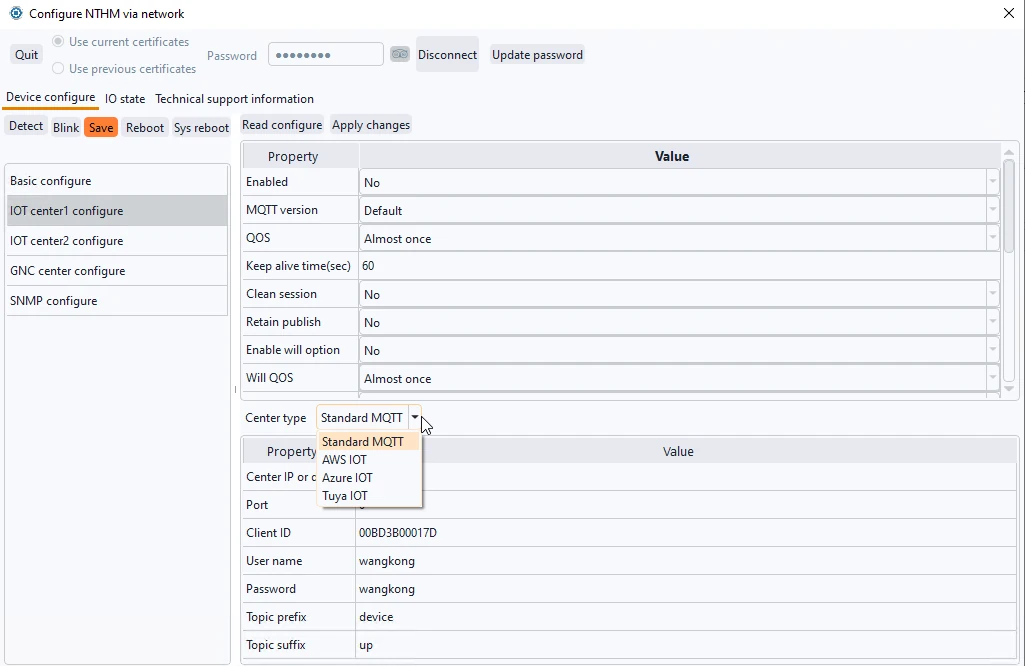
Além do suporte padrão ao protocolo MQTT, como Mosquitto, Emqx e outros corretores MQTT comumente usados que podem construir seus próprios serviços, os dispositivos Monigear também são adaptados à conexão de vários serviços de nuvem IoT importantes, como AWS / Azure / Tuya, etc.
5.3 Configurações GNC
O software GNC-SCADA é um poderoso software de aquisição e monitoramento de dados desenvolvido por nossa empresa, e temos nosso próprio protocolo GNC entre o equipamento e o software, que é configurado para se conectar a 2 centros GNC ativo e em espera.
Clique em Configurações GNC → Ler Configuração para exibir as configurações GNC. Aplique alterações, salve e reinicie para que as novas configurações tenham efeito.
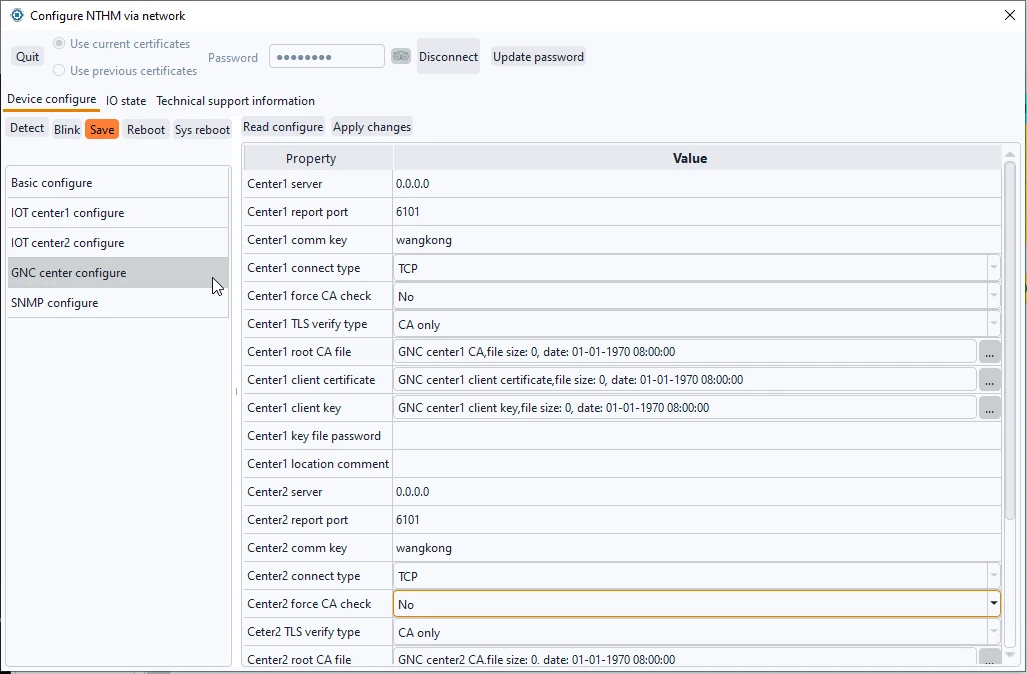
As acima são as categorias de configuração que todos os dispositivos possuem, e cada dispositivo tem sua própria categoria de configuração única, e a configuração correspondente refere-se à descrição do dispositivo correspondente — a maioria das quais é fácil de entender e configurar a partir da interface gráfica.
5.4 Configurações SNMP
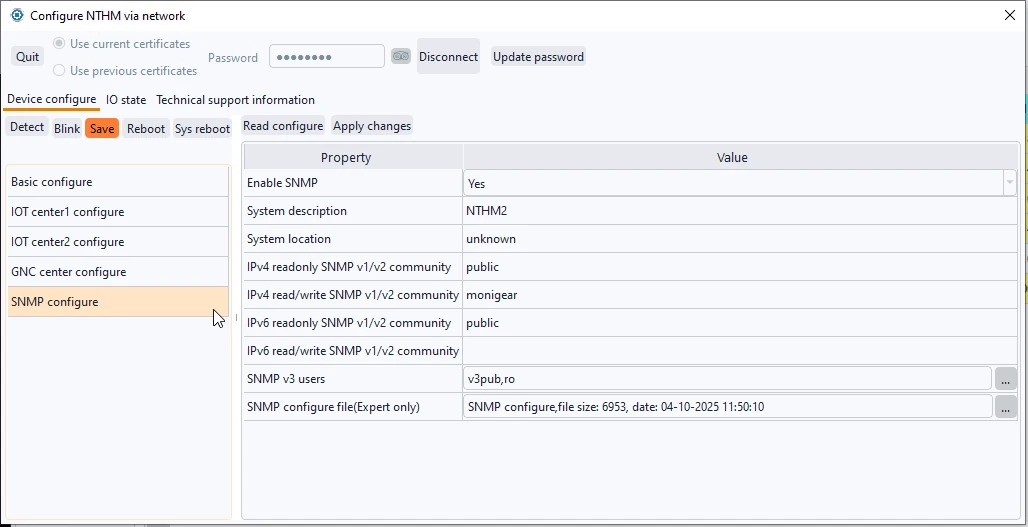
Os dispositivos Monigear suportam protocolo SNMP, que pode ser configurado nas configurações SNMP. Defina a comunidade, usuários e outras configurações correspondentes à versão SNMP. Uma vez que o SNMP esteja habilitado, as informações de monitoramento do dispositivo podem ser acessadas através de conexões SNMP.
5.5 Visualizando Status de Execução
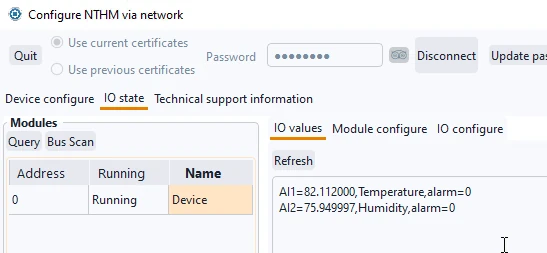
O status de execução do dispositivo só pode ser visualizado e configurado via interface de rede. Selecione o módulo para visualizar, clique nas guias "Valor IO" → clique no botão "Atualizar" para visualizar todas as informações AIO e DIO do dispositivo.
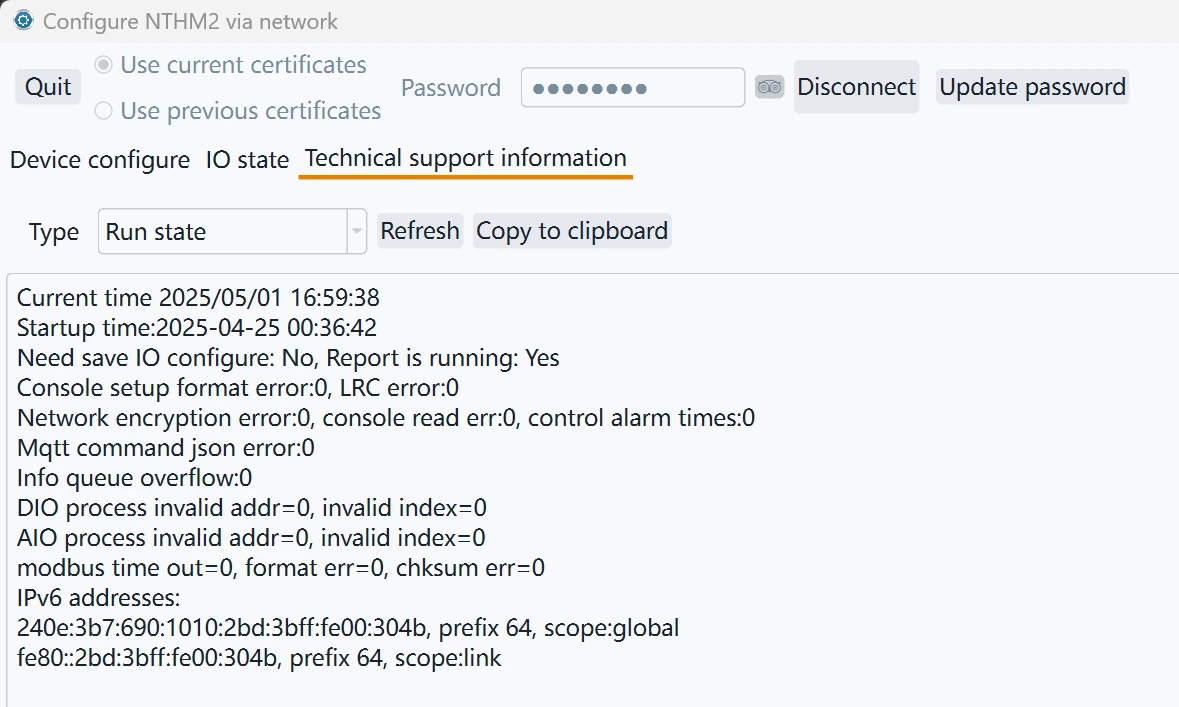
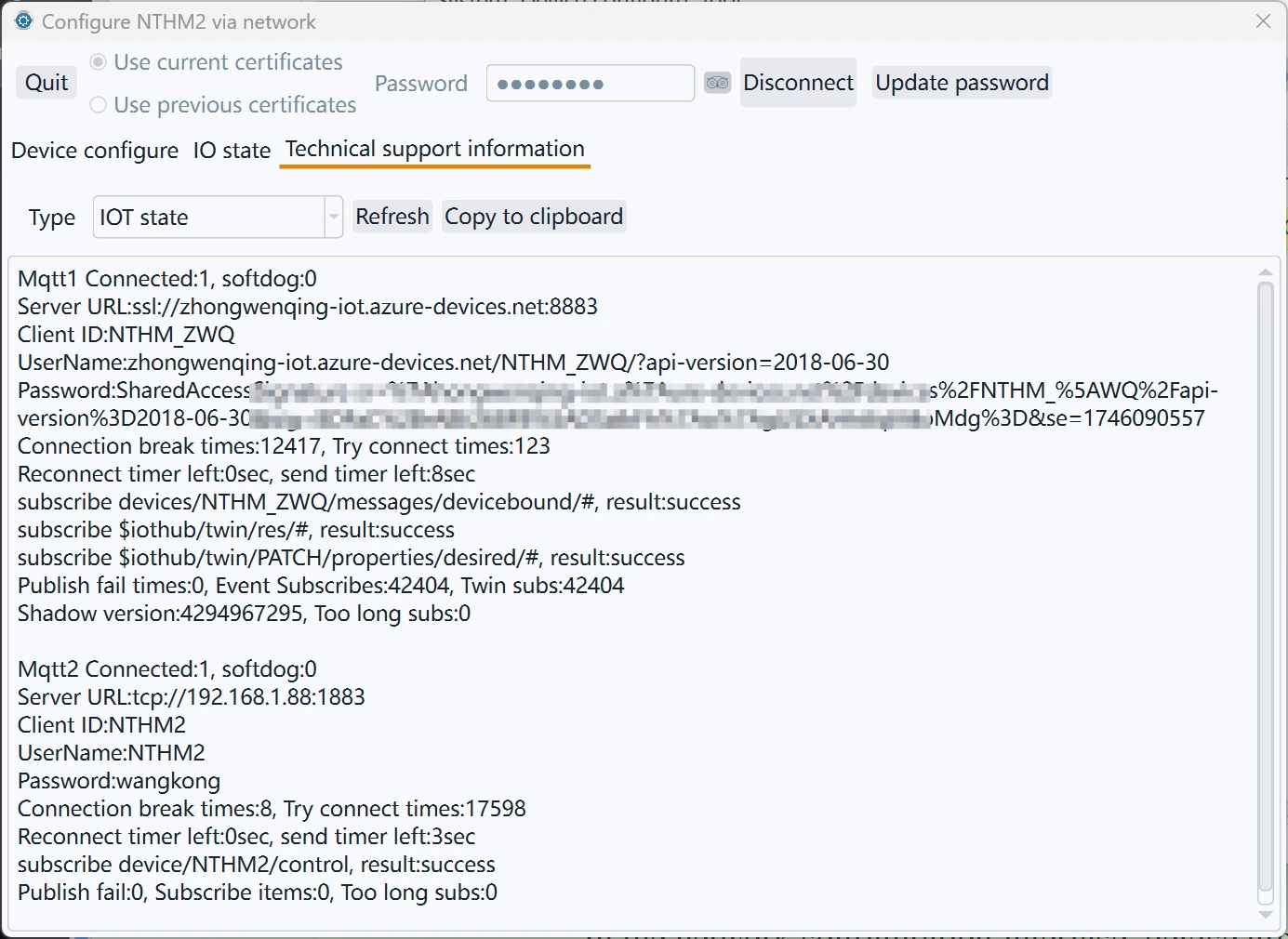
Na página "Informações de suporte técnico", você pode visualizar informações de estado de execução, estado IoT ou estado Modbus. Se você tiver problemas e precisar de nosso suporte, verifique aqui primeiro e nos envie as informações relacionadas, e poderemos fornecer suporte.
Atualização de Dispositivo
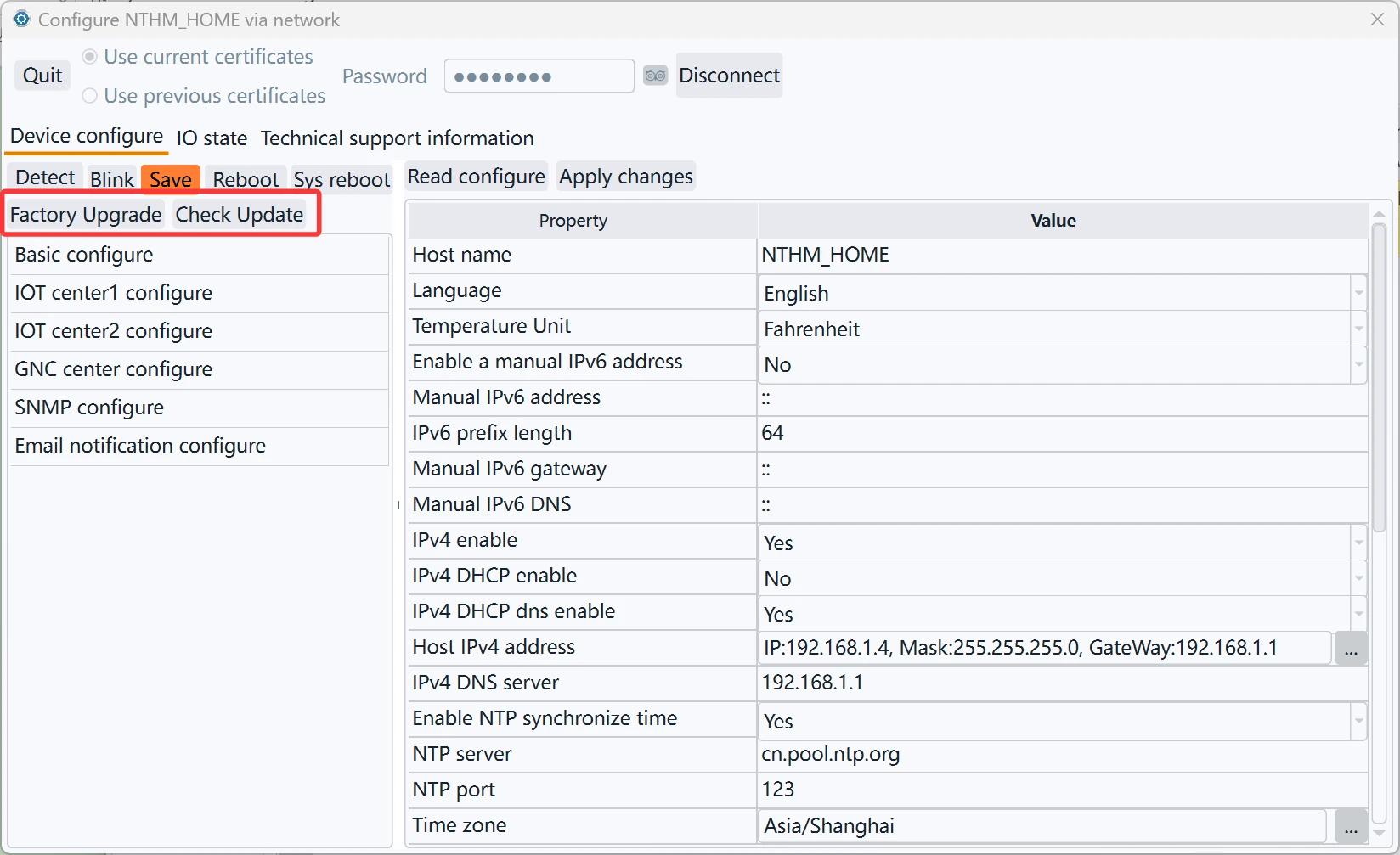
Os equipamentos de rede de nossa empresa são basicamente atualizáveis para corrigir defeitos e adicionar funções. Conforme mostrado na figura acima, existem duas maneiras de atualizar.
"Atualização online"
Observação: Este recurso só é suportado por firmware lançado após maio de 2025. Firmware lançado antes dessa data só pode ser atualizado via "atualização de fábrica". Algumas versões podem exibir "Verificar atualização", mas isso foi alterado para "Atualização online" para evitar ser interpretado erroneamente como incentivo para os usuários atualizarem.
Na verdade, não recomendamos que os usuários atualizem, pois atualizar é uma operação arriscada e pode fazer com que o equipamento fique inutilizável. Além disso, em geral, o objetivo principal para produtos industriais como os nossos é a operação estável; para ambientes de trabalho onde já estão operando de forma estável, não há absolutamente nenhuma necessidade de atualizar.
Na maioria das vezes, as atualizações de firmware adicionam novas funções para tornar o produto adequado para mais usuários. Por exemplo, a funcionalidade de e-mail/IFTTT pode ser útil para alguns clientes, mas esses recursos podem ser completamente sem sentido para clientes industriais que usam Modbus TCP/SNMP. Portanto, a menos que você receba uma notificação nossa ou tenha se comunicado com nosso suporte técnico por e-mail e esteja atualizando sob a orientação de nossos técnicos, evite realizar atualizações.
Antes de atualizar, primeiro certifique-se de que não há conflito de IP. Alguns clientes relataram que a atualização falhou e finalmente descobriram que foi causada por conflito de IP. Além disso, certifique-se de que o dispositivo possa se conectar à Internet e acessar nosso site https://www.monigear.com
Após clicar em "Atualização online", se houver uma atualização disponível, uma caixa de diálogo semelhante à seguinte aparecerá:
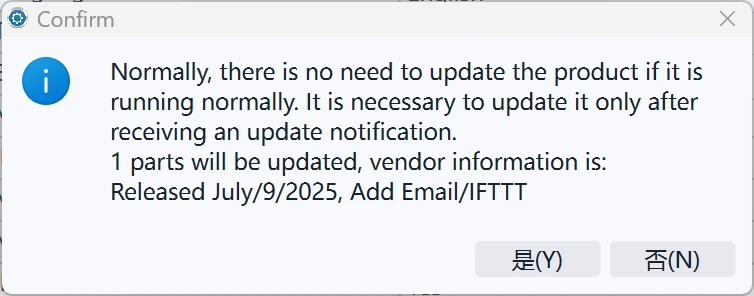
Clique em "Sim" para começar a baixar o arquivo de atualização. O tempo depende da velocidade da rede. Geralmente leva de meio minuto a um minuto, e o tempo máximo não excederá 5 minutos. Não importa se o download falhar, e não afetará a operação do sistema. Após a conclusão do download, será solicitado a reiniciar para que tenha efeito. Clique no botão "Reinicializar" da ferramenta de configuração para reiniciar e ter efeito.
"Atualização de fábrica"
Esta função não é exibida em circunstâncias normais. É uma função que usamos em nossa própria produção. Como a operação de atualização é uma operação perigosa, o uso errado do arquivo de atualização fará com que o dispositivo trave completamente e se torne inutilizável. Clientes que precisam desta função devem entrar em contato conosco, e forneceremos documentos e orientações adicionais para habilitar esta função.
Fornecemos serviços de personalização de produtos ODM/OEM para clientes com necessidades de determinada quantidade. Essas funções específicas são diferentes de nossas funções padrão e não podem ser atualizadas pela maneira "Verificar atualização". Elas só podem ser atualizadas através do método "Atualização de fábrica".
Gerenciamento de Classificação de Grupo de Dispositivos
Na interface de configuração de rede, grupos de dispositivos podem ser adicionados/excluídos em qualquer caminho de nó para gerenciamento em massa.
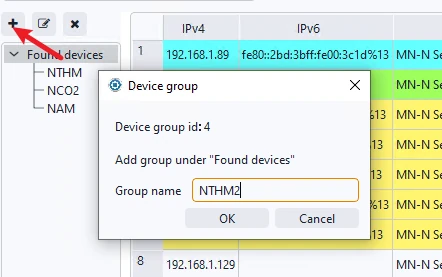
Para adicionar um novo nó de grupo de dispositivos, clique no sinal +, insira o nome desejado e clique em OK. Para excluir, clique no sinal ×. Se o grupo contiver dispositivos, ele não poderá ser excluído.
Para adicionar dispositivos a um grupo, use o botão Adicionar para adicionar um novo dispositivo, ou arraste dispositivos de Dispositivos Descobertos para o nó de grupo desejado.
Função de Configuração de Modelo de Dispositivo
Em implantações de projetos reais, você pode encontrar a seguinte situação: muitos dispositivos são usados, e as configurações de cada dispositivo são muito semelhantes, e configurar os dispositivos individualmente pode levar muito tempo. Por exemplo, um operador tem centenas de salas de equipamentos pequenas, cada uma das quais é monitorada por um MN-NIO. Cada NIO está conectado a 8 sensores digitais, mas nenhum sensor analógico é usado. O monitoramento é feito por SNMP v2c trapping para um centro de gerenciamento de rede. Para reduzir a carga de trabalho do pessoal de construção no local em tais situações, a função de configuração de modelo pode ser usada.
Observação: Esta função só é suportada em dispositivos com versão de configuração 4 e superior; dispositivos anteriores não possuem esta função. O processo de uso específico é o seguinte:
8.1 Gerando um Modelo
Primeiro, configure todos os parâmetros de um dispositivo de acordo com seu ambiente de uso final, incluindo funções habilitadas, configurações de alarme específicas para cada DIO/AIO, etc. Em seguida, selecione a função de exportação no menu suspenso "Configuração de Modelo" na interface de configuração.
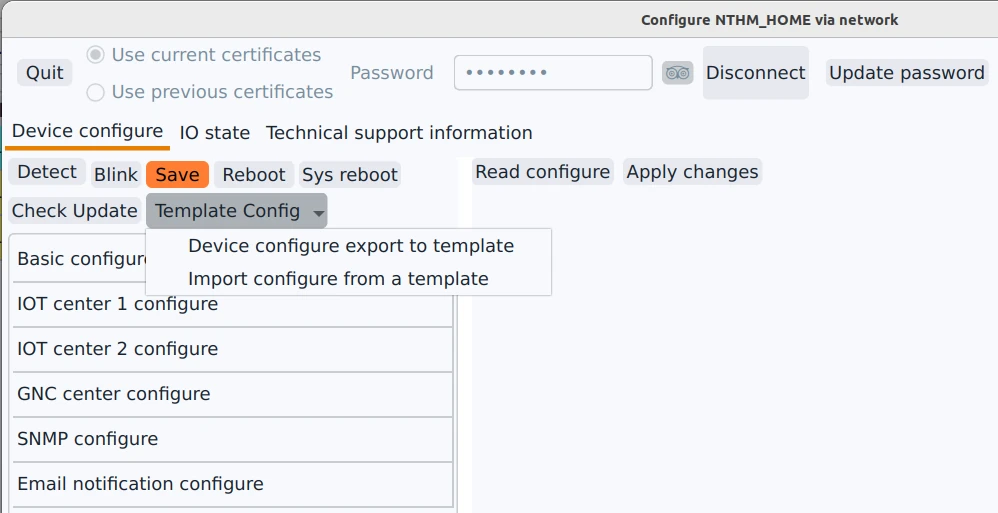
Em seguida, selecione o nome do arquivo para salvá-lo; o padrão é uma extensão .json.
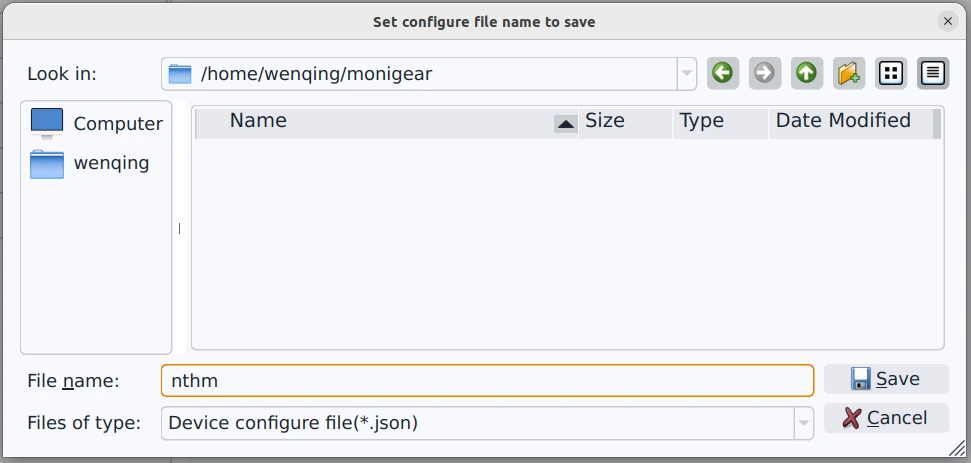
O arquivo JSON salvo pode ser usado para editar e gerar modelos, ou como um arquivo de backup para configuração do dispositivo.
8.2 Editar Modelo
O modelo é um arquivo JSON, composto principalmente pelas seguintes seções:
"config"contém"section_Config"e"section_Email", que respectivamente configuram as configurações principais do dispositivo e a função de notificação por e-mail."aiocfg"contém a configuração para todos os pontos de supervisão analógicos."diocfg"contém a configuração para todos os pontos de supervisão digitais."mqtt1cfg"e"mqtt2cfg"correspondem às configurações de conexão para os dois centros IoT, respectivamente.
O arquivo de modelo é codificado em UTF-8. Tome cuidado para não deixar que o editor usado para editar o modelo altere a codificação do arquivo.
O modelo pode ser modificado conforme necessário. Geralmente, basta remover as configurações que não são necessárias pela configuração real do dispositivo. Por exemplo, se os pontos de monitoramento analógico NIO não forem usados, toda a seção "aiocfg" pode ser excluída. A lógica para importar configurações usando o modelo é a seguinte: pares chave-valor existentes no modelo serão definidos de acordo com os valores do modelo; valores que não estão no modelo reterão seus valores originais no dispositivo.
Geralmente, modificar um modelo envolve as seguintes duas etapas:
- A seção
configé obrigatória, mas os valores para "nome do host", "ip do host" e "BacnetID" correspondem respectivamente ao nome do dispositivo, endereço IP e ID exclusiva dentro do sistema BACnet. Esses valores devem ser exclusivos para cada dispositivo; portanto, esses valores devem ser removidos do arquivo de modelo. - Para as configurações de pontos de supervisão digitais e analógicos, retenha as configurações para os pontos de monitoramento que são usados e exclua aqueles que não são.
Evite modificar manualmente o conteúdo; em vez disso, configure-o na interface de configurações gráficas antes de salvar o modelo para minimizar a chance de erros. Se o formato JSON for corrompido durante a edição, o carregamento do modelo falhará. Não se preocupe, basta regenerar o modelo e editá-lo novamente.
Depois de fazer as modificações, é melhor alterar a extensão do arquivo para .cfg para distingui-lo dos arquivos de configuração JSON individuais salvos.
8.3 Configurando Novos Dispositivos Usando Modelos
Depois de editar o modelo, ele pode ser carregado diretamente e usado ao configurar um novo dispositivo.
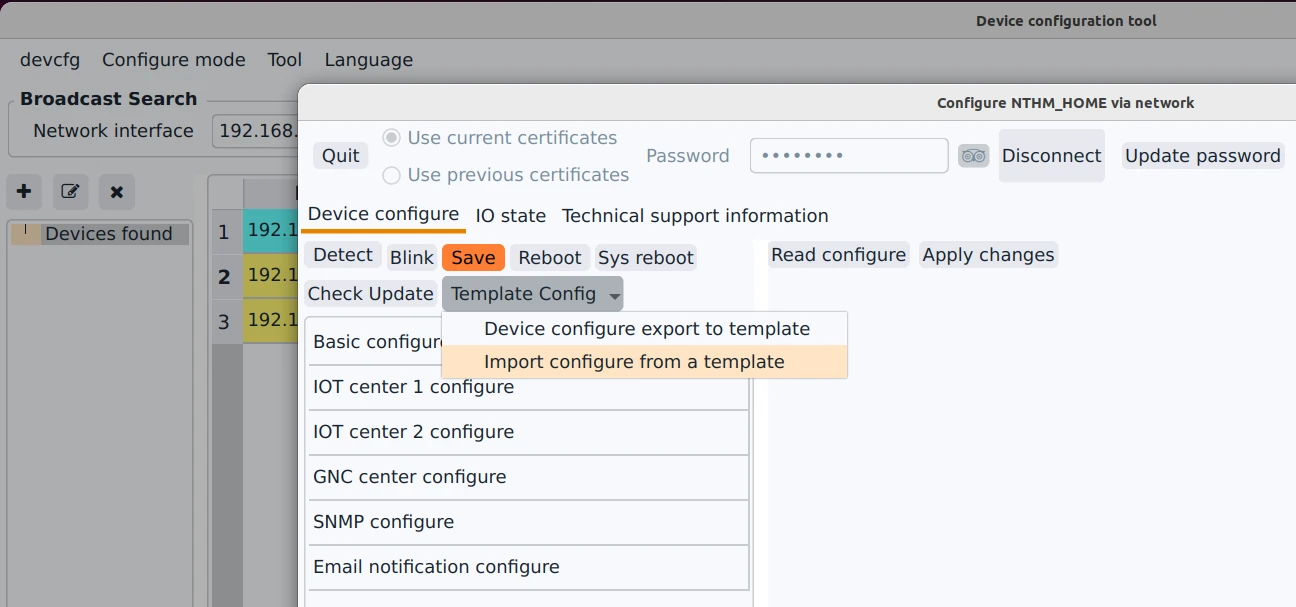
Em seguida, selecione o arquivo de modelo para carregar.
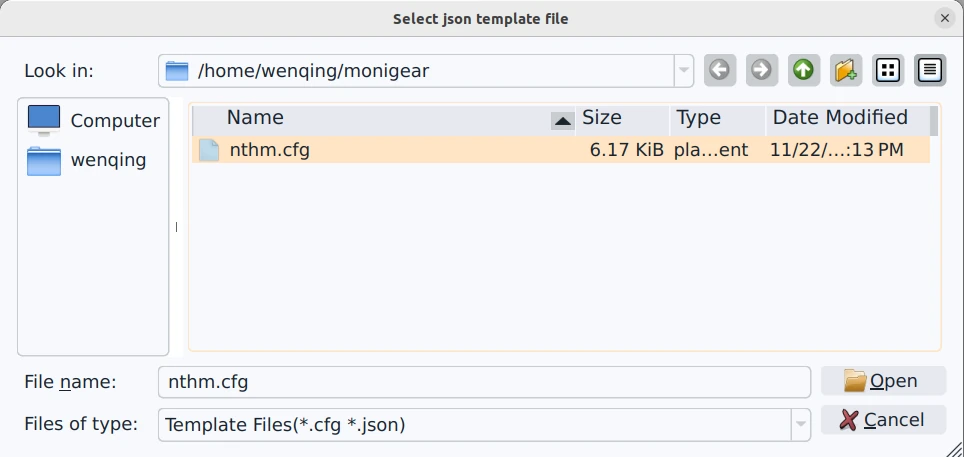
Se houver um problema com o formato do modelo, uma mensagem aparecerá indicando que o modelo não pode ser carregado. Se o modelo estiver correto, a seguinte mensagem aparecerá, indicando que configurações exclusivas são necessárias para cada dispositivo:
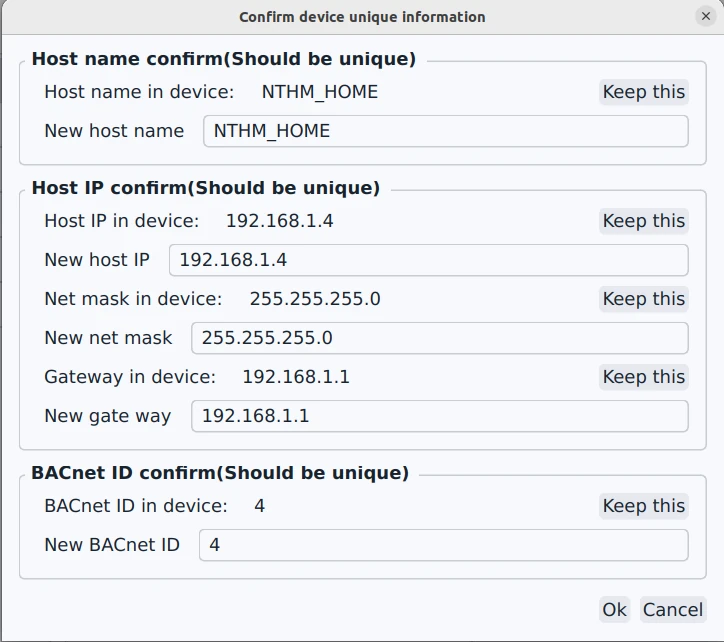
Observe que esta interface difere dependendo da configuração salva. Se o modelo usar DHCP, a seção "Confirmação de IP do Host" não aparecerá; se o BACnet não estiver habilitado no modelo, a seção de ID BACnet também não aparecerá.
Após inserir as informações exclusivas corretas para o dispositivo, selecione "OK" e o modelo será baixado para o dispositivo. Se não houver erros, a seguinte mensagem aparecerá; se houver erros, uma mensagem de erro será exibida.
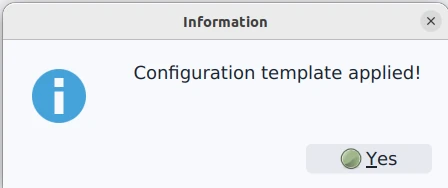
Então você pode verificar se a configuração está correta em cada uma das configurações.
FAQ
1) Soluções de Erro do Sistema
Se a ferramenta de configuração não abrir normalmente e ocorrer um erro do sistema, informando que VCRUNTIME140.dll está faltando. Instalar o pacote de componentes redistribuíveis VC 2015-2019 irá corrigi-lo.
2) Não é possível descobrir dispositivos via rede
Certifique-se de que o firewall esteja configurado para uma rede privada. Se não for possível descobrir dispositivos Monigear, verifique se o firewall permite que o software se comunique na rede privada.
Se o sistema tiver outro firewall, certifique-se de que a porta UDP 6104 esteja permitida.
3) Saída repentina ao conectar / Conexão trava
Se você não conseguir encontrar um dispositivo no nó de grupo de dispositivos Dispositivos Descobertos quando encontrar um dispositivo pela rede, ou se o dispositivo conectado travar na interface de configuração do dispositivo. A razão é que o horário do dispositivo está anormal — não é o horário atual, mas o horário de início do Unix de 1970, que não está dentro do período de validade do certificado digital, o que causou a falha na conexão. Neste momento, o dispositivo deve ser restaurado para o padrão de fábrica, a atribuição de IP deve ser redefinida e a sincronização de horário deve ser reexecutada durante a aplicação do novo IP ao dispositivo, e então o dispositivo pode ser redescoberto / reconectado.
4) Problema de permissões do diretório de instalação
Os computadores de alguns usuários têm políticas de grupo de segurança diferentes. O usuário atualmente conectado não tem permissões de gravação no diretório de instalação do software. Neste momento, o software pode relatar problemas e algumas operações não podem ser concluídas. Existem duas maneiras de lidar com esta situação. Uma é pedir ao administrador para autorizar o usuário atual a conceder permissões de gravação no diretório onde o software está instalado. A outra é executar o software da ferramenta de configuração como administrador. Esta última é recomendada porque o software da ferramenta precisa vincular uma porta de rede UDP, e esta operação também requer permissões mais altas para ser executada corretamente.
5) Não é possível se conectar ao dispositivo para configuração após reabrir a ferramenta
Esta situação pode ocorrer quando uma máquina virtual está instalada no sistema Windows ou quando há várias placas de rede. É possível que a ordem do índice das placas de rede tenha mudado após o sistema ser reiniciado. Porque se houver um dispositivo com um endereço IPv6, a conexão será configurada via IPv6 primeiro, e as informações IPv6 salvas contêm o número do índice da placa de rede. Portanto, a configuração da conexão pode não ser possível após a alteração do número do índice. Esta situação é rara. A solução é pesquisar o dispositivo novamente. Após a operação de pesquisa, o número do índice da placa de rede será atualizado e a conexão poderá estar normal.