Guía del Usuario de la Herramienta de Configuración de Dispositivos Monigear
Debido a que la función de red de los equipos de red Monigear es potente, hay muchos elementos de configuración correspondientes. Para facilitar a los clientes la configuración y el uso de los dispositivos, proporcionamos una Herramienta de Configuración de Dispositivos dedicada que permite a los clientes configurar y gestionar los dispositivos Monigear a través de una interfaz gráfica intuitiva.
Además, las nuevas versiones de la herramienta generalmente son compatibles con versiones anteriores de dispositivos, pero los archivos residuales de instalaciones anteriores pueden causar problemas de compatibilidad. Se recomienda desinstalar las versiones antiguas antes de instalar una nueva.
1. Instalación de la Herramienta de Configuración de Dispositivos
Puede descargar la versión más reciente del software y el documento aquí:
http://www.monigear.com/download/devcfg.zip
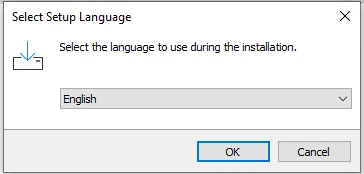
Ejecute el software de instalación y seleccione el idioma de instalación.
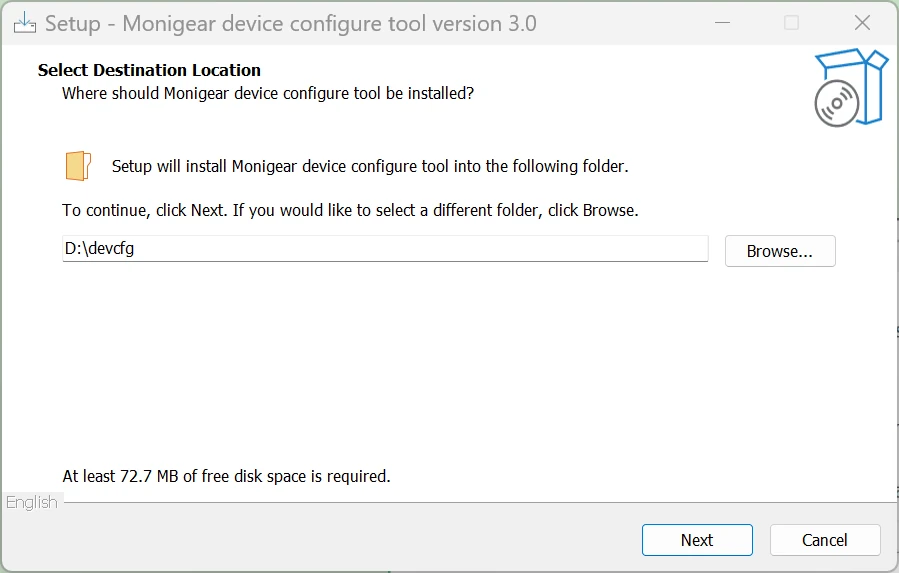
Elija la ruta de instalación.
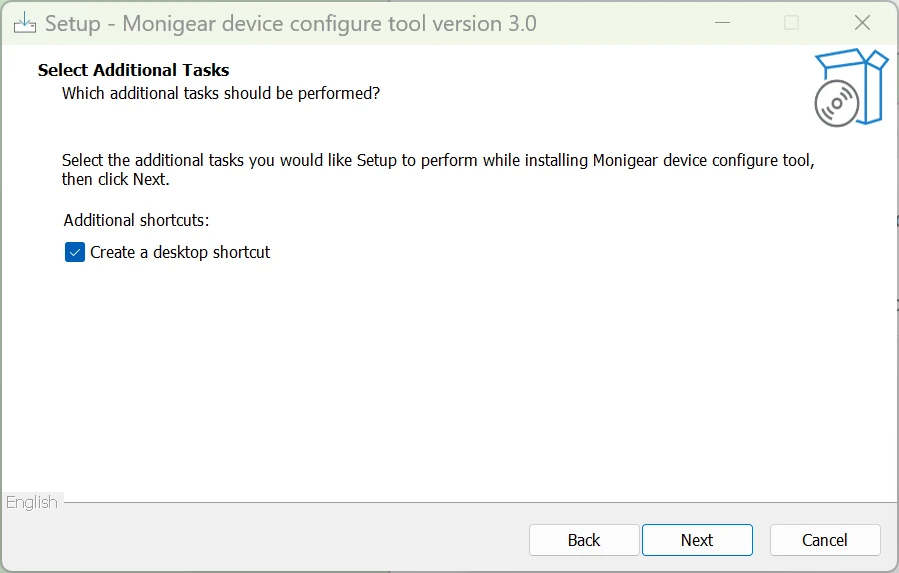
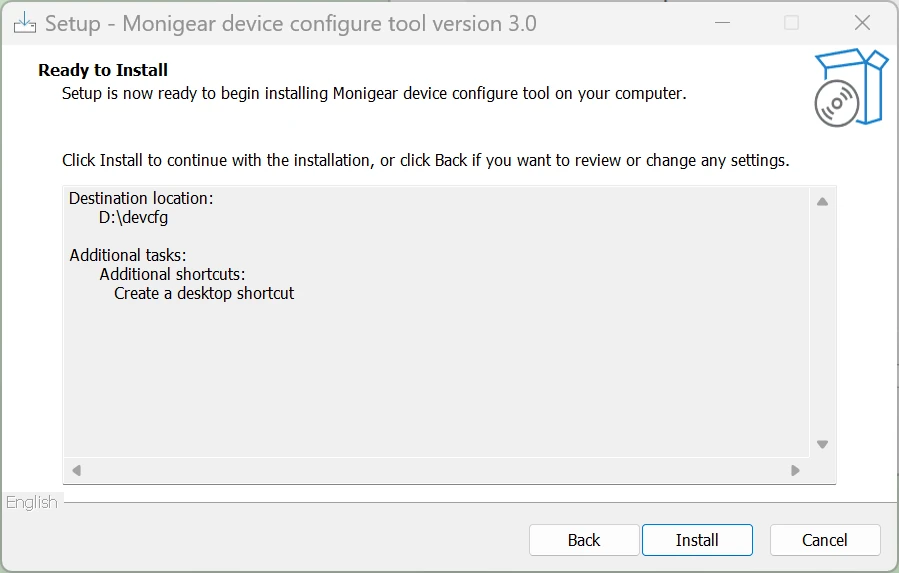
Siga los pasos para completar la instalación.
Cuando el programa se inicia por primera vez, aparecerá un aviso del firewall — en este momento, debe aceptarlo, dejar que el software pase a través del firewall, de lo contrario no se podrá encontrar el dispositivo.
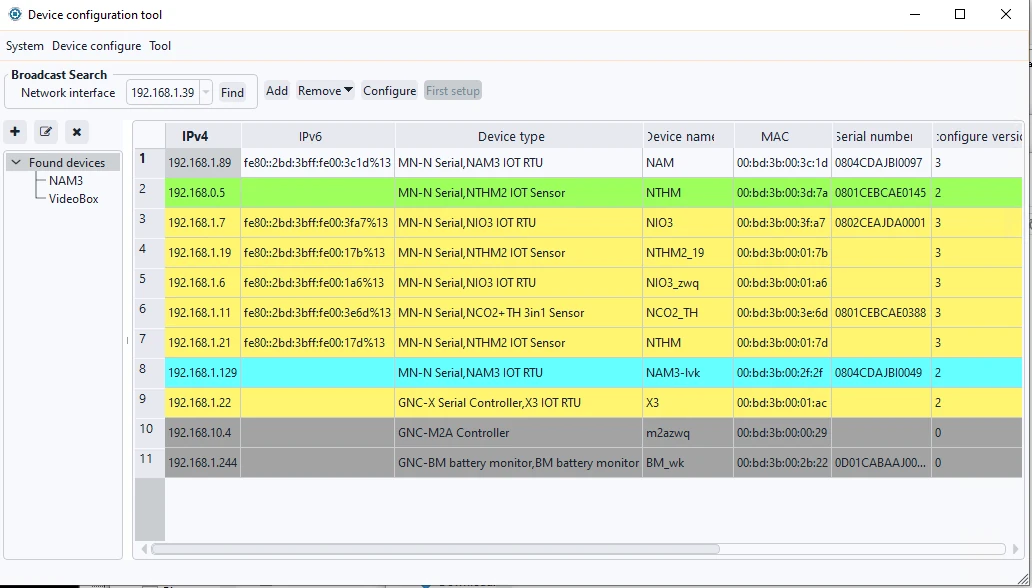
Después de la instalación, la interfaz del sistema se mostrará como se muestra a continuación. La sección superior contiene herramientas del sistema, el lado izquierdo es el árbol de dispositivos y el lado derecho es el área de configuración.
2. Configuración Inicial de la Herramienta
2.1 Contraseña de Inicio de Sesión
La primera vez que ejecute la herramienta de configuración de dispositivos, deberá establecer una contraseña de inicio de sesión. Las ejecuciones posteriores requerirán esta contraseña para acceder a la herramienta.
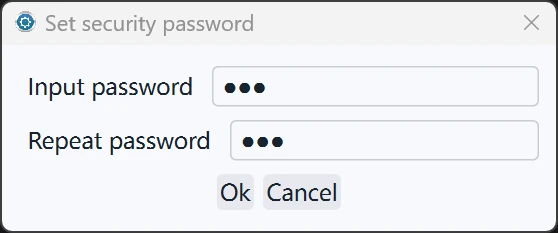
La primera ejecución le pedirá que configure una contraseña — configúrela y recuérdela.
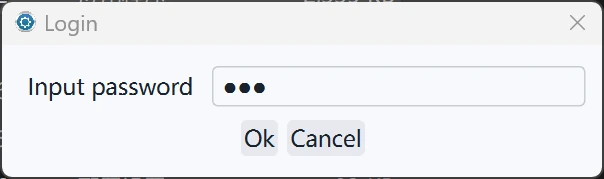
Deberá ingresar esta contraseña para iniciar sesión después de la primera ejecución.
Si olvida la contraseña, puede eliminar el archivo devcfg.db en el directorio de instalación para restablecer el software a su estado inicial y establecer una nueva contraseña.
2.2 Certificado Digital
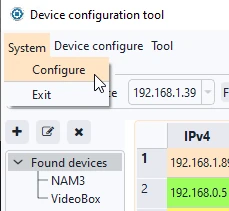
Para conectar dispositivos y software Monigear, se debe establecer un certificado para la autenticación. Abra la interfaz de configuración desde el menú superior: Sistema → Configuración del Sistema → Autenticación de Certificado.
Especifique el directorio para el archivo de certificado y el archivo de clave guardados localmente.
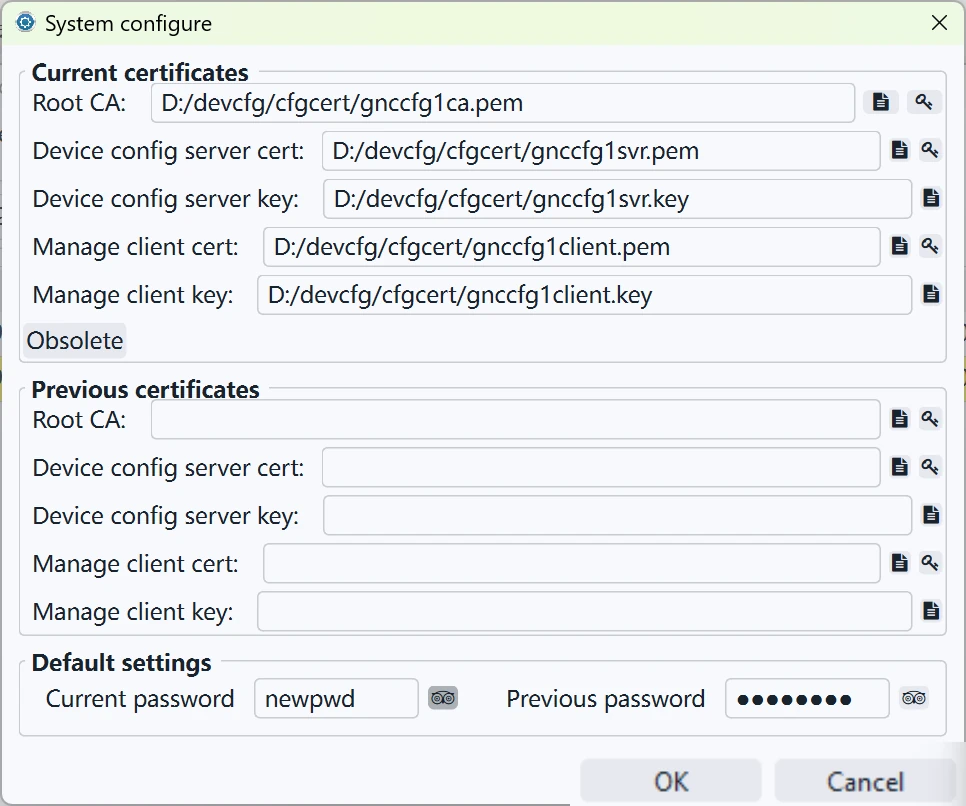
La figura anterior muestra el certificado digital generado por nosotros en el paquete de instalación después de la instalación inicial. Los usuarios también pueden generar sus propios certificados e importarlos. Hay un "Archivo de Certificado Obsoleto" en la parte inferior. De esta manera, después de habilitar el nuevo certificado, puede encontrar dispositivos con certificados antiguos — hay un color especial en la lista de dispositivos para mostrar los dispositivos que actualmente están usando el certificado antiguo. La herramienta puede conectarse a estos dispositivos con el certificado antiguo, y luego hay un botón especial para actualizar el certificado en la interfaz para ayudar a los clientes a reemplazar rápidamente el certificado.
Después de invalidar el certificado actual, no elimine el certificado antiguo inmediatamente; use el botón "obsoleto" antes de reemplazarlo.
3. Configuración Inicial del Dispositivo
3.1 Red del Dispositivo
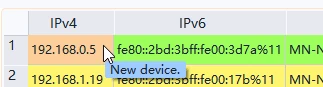
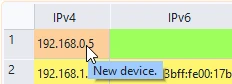
Después de encontrar el dispositivo (específicamente, consulte la sección 4.1 Descubrimiento de Dispositivos en la LAN con Un Clic), el color de fondo de la columna del dispositivo para el dispositivo nuevo es verde. Cuando pasa el mouse sobre la primera columna del dispositivo, aparecerá un tooltip correspondiente.
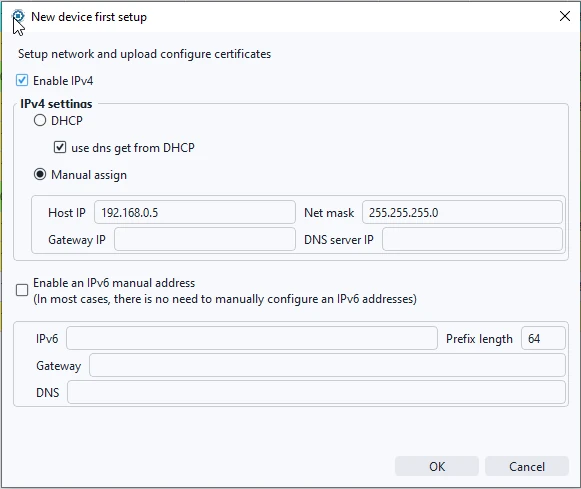
Los dispositivos nuevos requieren una configuración inicial — configure la dirección IP antes de otras configuraciones y usos posteriores. Seleccione el dispositivo nuevo de destino, haga clic en el botón "configuración inicial" y aparecerá la interfaz de configuración inicial del dispositivo nuevo. Según la versión del protocolo de configuración, para dispositivos relativamente más nuevos, durante el período de configuración inicial, los usuarios pueden elegir si habilitar IPv4 e IPv6 según sus propias necesidades. Después de ingresar el contenido correspondiente, haga clic en "Aceptar" y espere a que los datos de configuración se transmitan correctamente hacia abajo. Después de una breve espera, haga clic nuevamente en el botón 'buscar'. Una vez que la información se actualice, puede proceder con un uso posterior.
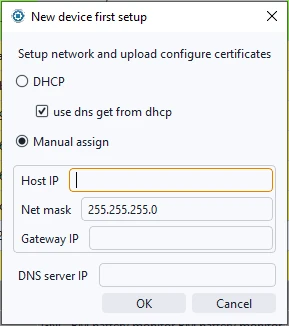
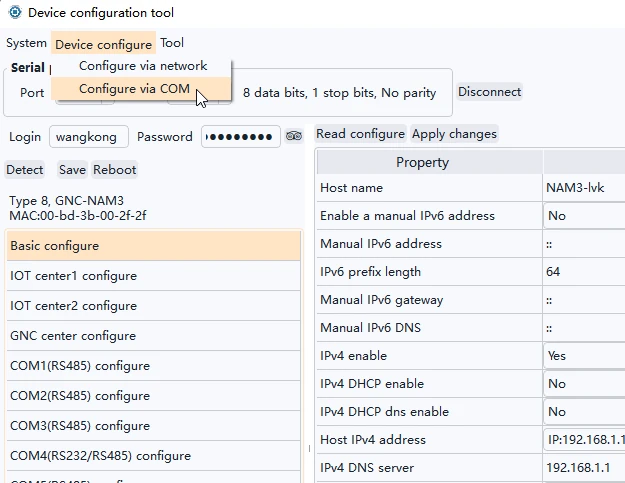
Si la fecha de IOS del dispositivo es relativamente antigua, la versión de configuración correspondiente también puede ser más antigua. En este caso, el dispositivo puede admitir solo IPv4 y no IPv6. Si es necesario, puede contactar a los técnicos de MONIGEAR para operaciones relacionadas con la actualización del dispositivo. Si elige 'configurar vía COM', puede modificar directamente la configuración de los parámetros de red en la configuración básica del dispositivo. Para obtener información detallada, consulte la sección 4.3 Conexión de Dispositivos por Puerto Serie.
3.2 Contraseña del Dispositivo
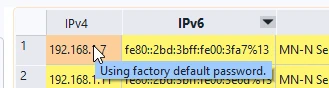
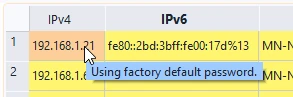
Los dispositivos nuevos se envían con la contraseña inicial "wangkong"/"monigear". Los dispositivos con la contraseña predeterminada tienen un fondo amarillo en la columna del dispositivo de la herramienta de configuración. La información de aviso correspondiente es la siguiente.
En la configuración del sistema mencionada en la Sección 2.2 "Autenticación de Certificado" de este documento, hay una sección de configuración predeterminada en la parte inferior. El campo "Contraseña actual" representa la contraseña que los usuarios desean usar para sus dispositivos. Este campo le permite establecer la contraseña para múltiples dispositivos de forma masiva a través de la configuración del dispositivo. El campo "Contraseña anterior" es principalmente para el mantenimiento de registros y la operación de búsqueda.

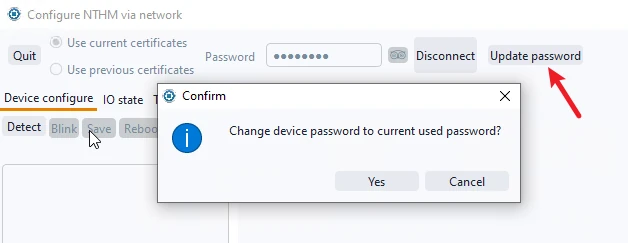
Si la contraseña de conexión del dispositivo no coincide con el contenido de "Contraseña actual", aparecerá un botón "Actualizar contraseña" a la derecha después de conectarse al dispositivo. Al hacer clic en "Actualizar contraseña" y confirmar la acción, la contraseña del dispositivo cambiará al contenido de "Contraseña actual" en uso. Para garantizar la seguridad del dispositivo, se recomienda actualizar la contraseña de inmediato.
4. Descubriendo / Conectando Dispositivos
4.1 Descubrimiento de Dispositivos en la LAN con Un Clic
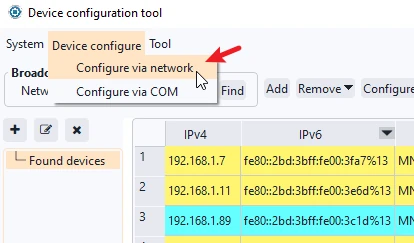
Hay dos formas de configurar el dispositivo: a través de la red o a través del puerto serie. De forma predeterminada, la herramienta se configura a través de la red, o puede seleccionar el método de configuración en el menú "Configurar dispositivo".
Seleccione la interfaz de red donde se encuentran el host y los dispositivos.
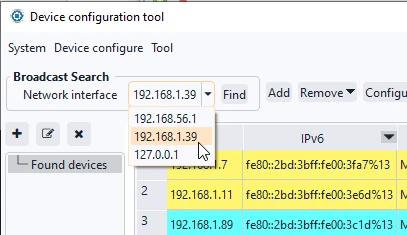
Haga clic en "Buscar" y se descubrirán los dispositivos dentro del mismo segmento de LAN.
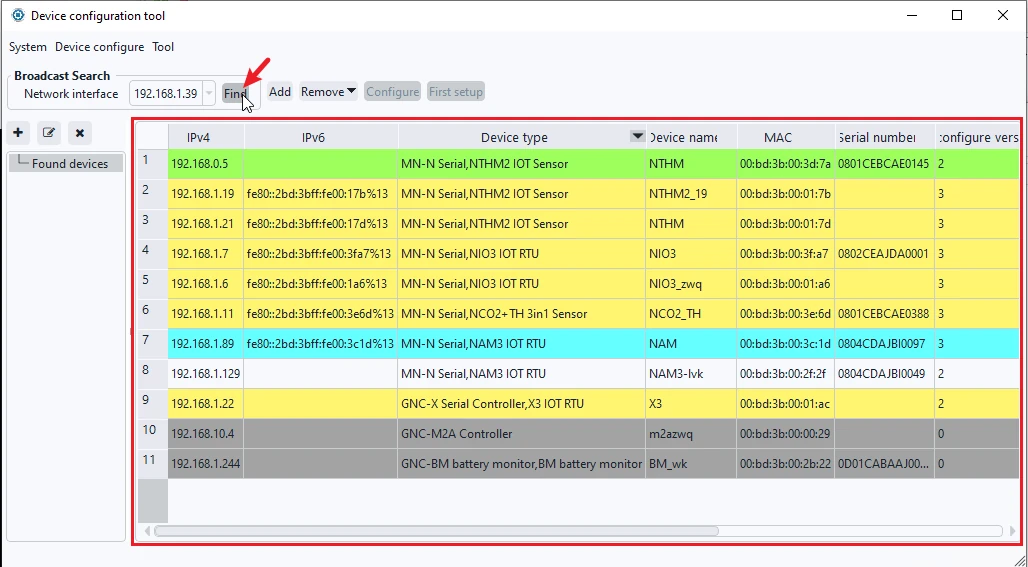
En la lista de dispositivos encontrados, el color de fondo de cada dispositivo es diferente para indicar diferentes estados del dispositivo, y puede ver la información de estado actual del dispositivo correspondiente pasando el mouse sobre la columna IP en la primera columna. El color gris oscuro indica que el producto de nuestra generación anterior se puede encontrar pero no se puede configurar con esta herramienta. El color gris claro indica que el dispositivo está configurado con un certificado digital diferente al de la herramienta actual y no se puede configurar. El verde indica que es un dispositivo nuevo y aún no se ha cargado el certificado de configuración. El amarillo indica que se está usando la contraseña de fábrica, lo que tiene riesgos de seguridad, etc.
4.2 Añadir Dispositivos a Través de Segmentos de Red vía IP
Si el dispositivo y el host no están en la misma LAN, pero pueden comunicarse a través del enrutador, no se puede descubrir en este caso, pero se puede añadir manualmente a través de la dirección IP del dispositivo. Seleccione cualquier nodo de grupo de dispositivos, haga clic en Añadir, ingrese la IP del dispositivo, el número de puerto (predeterminado 6104) y la contraseña de conexión del dispositivo. Asegúrese de que la entrada sea correcta, haga clic en Intentar conectar. Si se conecta correctamente, el dispositivo se añadirá a la lista, y solo necesita seleccionar una de las direcciones IPv4 o IPv6 para completar.
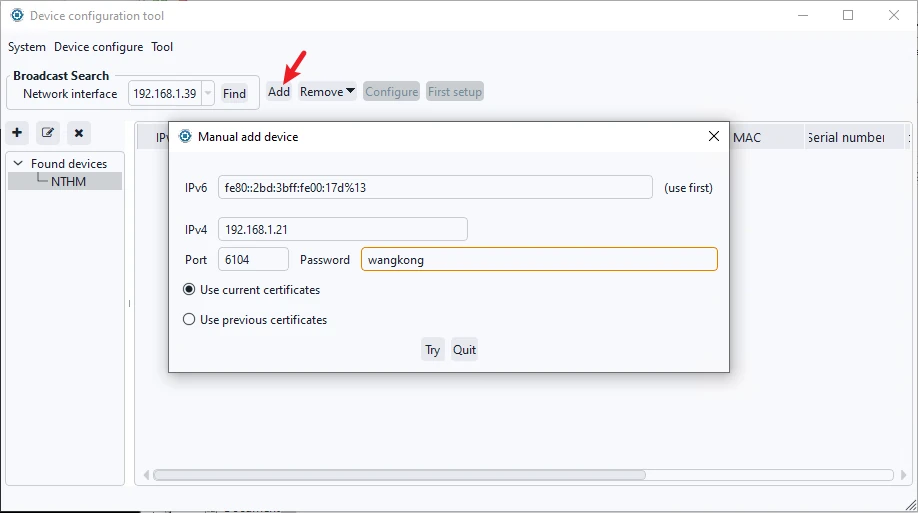
Si el dispositivo con el mismo nombre ya existe en otro grupo, no se puede añadir al grupo actual. Eliminelo del grupo existente primero. Para eliminar un dispositivo, seleccione el dispositivo de destino y haga clic en Eliminar en el menú superior.
Los dispositivos descubiertos a través de LAN también se pueden añadir usando este método. Después de eliminar un dispositivo de cualquier nodo en la LAN, al hacer clic en Buscar se redescubrirá el dispositivo en el nodo raíz del sistema "Dispositivos encontrados".
4.3 Conexión de Dispositivos por Puerto Serie
Seleccione el método de configuración desde el menú superior y elija configurar vía puerto serie. Este método es para recuperar de emergencia un dispositivo cuya configuración es completamente incorrecta y no se puede configurar a través de la red. Seleccione el puerto serie del host. Los dispositivos Monigear tienen una velocidad en baudios predeterminada de 115200. Después de hacer clic en Conectar e ingresar el nombre de usuario y la contraseña, puede conectarse al dispositivo vía puerto serie. Asegúrese del cableado correcto del puerto serie en el dispositivo para una comunicación exitosa.
5. Configuración de Dispositivos
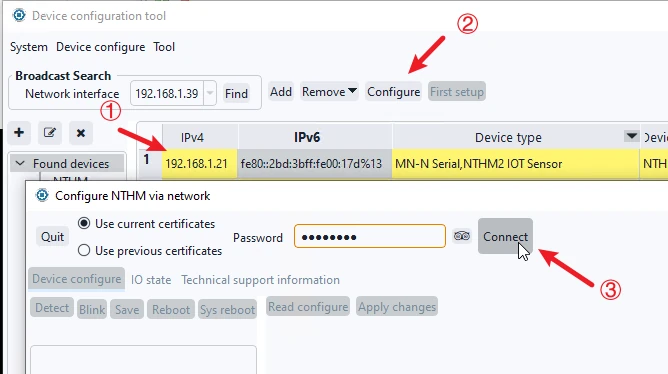
Los dispositivos descubiertos a través de la red o añadidos vía IP se pueden configurar en la interfaz de configuración de red. Seleccione el dispositivo bajo el grupo correspondiente y haga clic en Configurar para entrar en la interfaz del dispositivo. Se requiere una contraseña de dispositivo para conectarse. Si no se usa la contraseña actual o anterior, puede ingresar y probar la contraseña aquí para el dispositivo; si se conecta correctamente al dispositivo, la contraseña se guardará y recordará aquí.
Para dispositivos nuevos, use el botón "Actualizar contraseña" para actualizar la contraseña de conexión a la que se usa actualmente. Haga clic en el botón "Detectar" para acceder a la interfaz de configuración — la parte izquierda es la categoría, la parte derecha son los elementos y valores de configuración.
Los dispositivos conectados vía puerto serie se pueden configurar de manera similar después de conectarse con nombre de usuario y contraseña.
5.1 Configuración Básica del Dispositivo
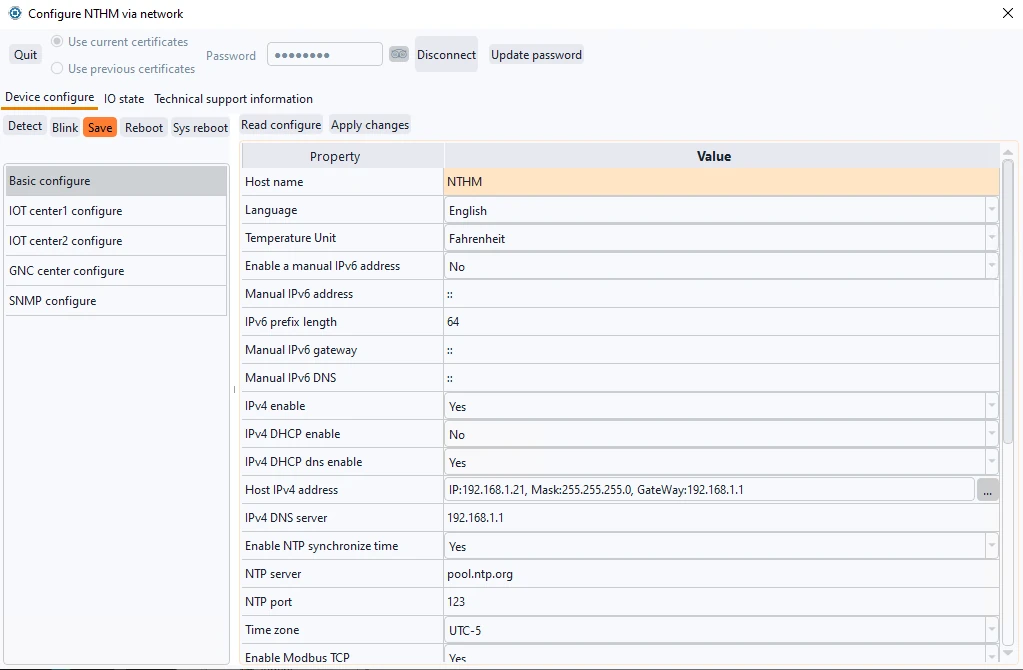
Haga clic en Configuración básica → Leer configuración para mostrar la configuración básica del dispositivo, como se muestra en la imagen de arriba. Los usuarios pueden elegir habilitar o deshabilitar IPv6, IPv4 y su DHCP, DNS, BACNET, Modbus TCP, etc., y realizar cambios según sea necesario. Haga clic en "Aplicar cambios" → "Guardar" → "Reiniciar" para que la nueva configuración surta efecto. ¡La mayoría de los cambios de configuración surten efecto después de estos pasos!
Si DHCP no está habilitado, puede configurar una dirección IP fija y hacer clic en el botón de la derecha para modificar la dirección IP estática. La dirección IP y la puerta de enlace deben configurarse en la misma subred, de lo contrario, la configuración no es válida. Vale la pena mencionar que si DHCP está habilitado, ¡la dirección IP mostrada en la interfaz de configuración no representa la IP actual del dispositivo!
5.2 Configuración IoT
Los dispositivos Monigear se pueden conectar a dos hubs IoT independientes al mismo tiempo para lograr respaldo de datos en caliente.
Haga clic en Configuración del Centro IoT → Leer configuración para mostrar la configuración IoT. Aplique cambios, guarde y reinicie para que la nueva configuración surta efecto.
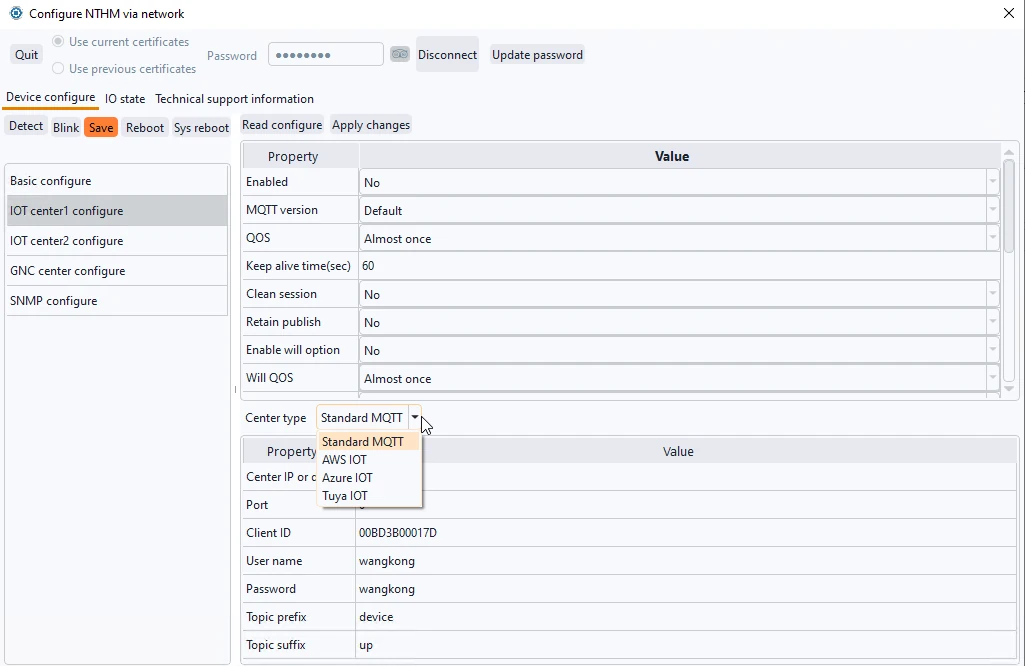
Además del soporte estándar del protocolo MQTT, como Mosquitto, Emqx y otros brokers MQTT comunes que pueden construir sus propios servicios, los dispositivos Monigear también están adaptados a la conexión de varios servicios en la nube IoT principales, como AWS / Azure / Tuya, etc.
5.3 Configuración GNC
El software GNC-SCADA es un potente software de adquisición y monitoreo de datos desarrollado por nuestra empresa, y tenemos nuestro propio protocolo GNC entre el equipo y el software, que está configurado para conectarse con 2 centros GNC activos y de respaldo.
Haga clic en Configuración GNC → Leer configuración para mostrar la configuración GNC. Aplique cambios, guarde y reinicie para que la nueva configuración surta efecto.
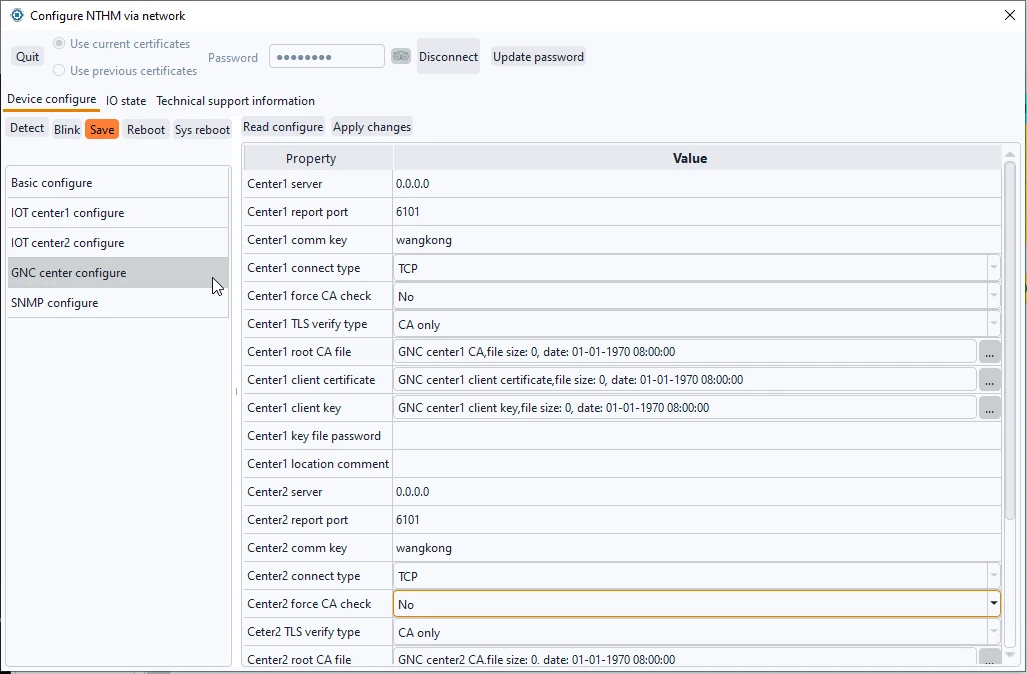
Las anteriores son las categorías de configuración que tienen todos los dispositivos, y cada dispositivo tiene su propia categoría de configuración única, y la configuración correspondiente se refiere a la descripción del dispositivo correspondiente — la mayoría de las cuales son fáciles de entender y configurar desde la interfaz gráfica.
5.4 Configuración SNMP
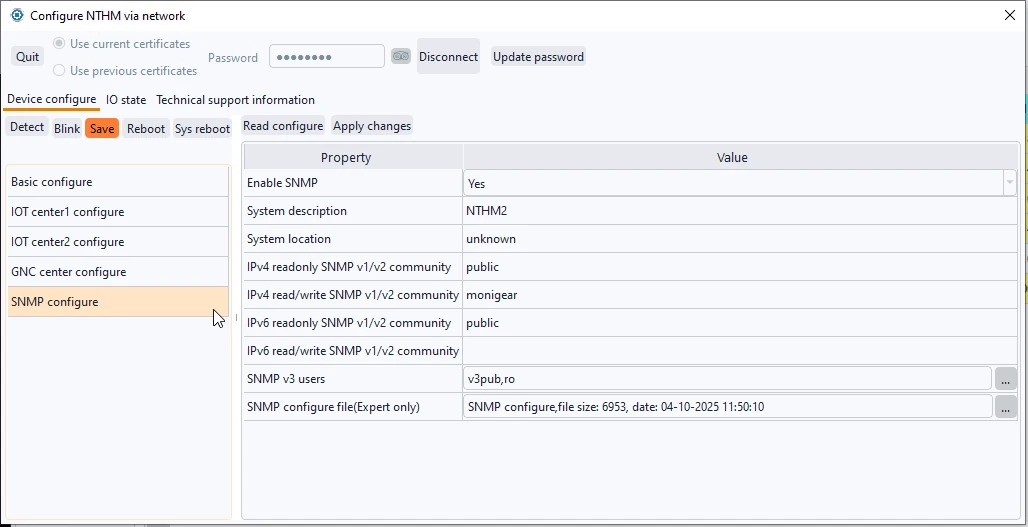
Los dispositivos Monigear admiten el protocolo SNMP, que se puede configurar en la configuración SNMP. Establezca la comunidad, los usuarios y otras configuraciones correspondientes a la versión SNMP. Una vez que SNMP está habilitado, se puede acceder a la información de monitoreo del dispositivo a través de conexiones SNMP.
5.5 Ver el Estado de Ejecución
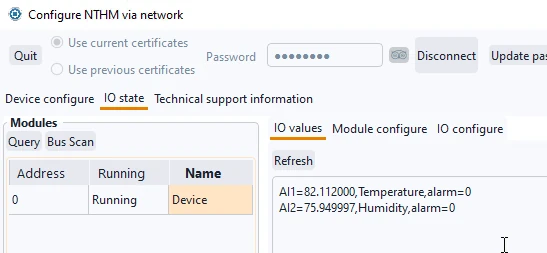
El estado de ejecución del dispositivo solo se puede ver y configurar a través de la interfaz de red. Seleccione el módulo para ver, haga clic en las pestañas "Valor de IO" → haga clic en el botón "Actualizar" para ver toda la información de AIO y DIO del dispositivo.
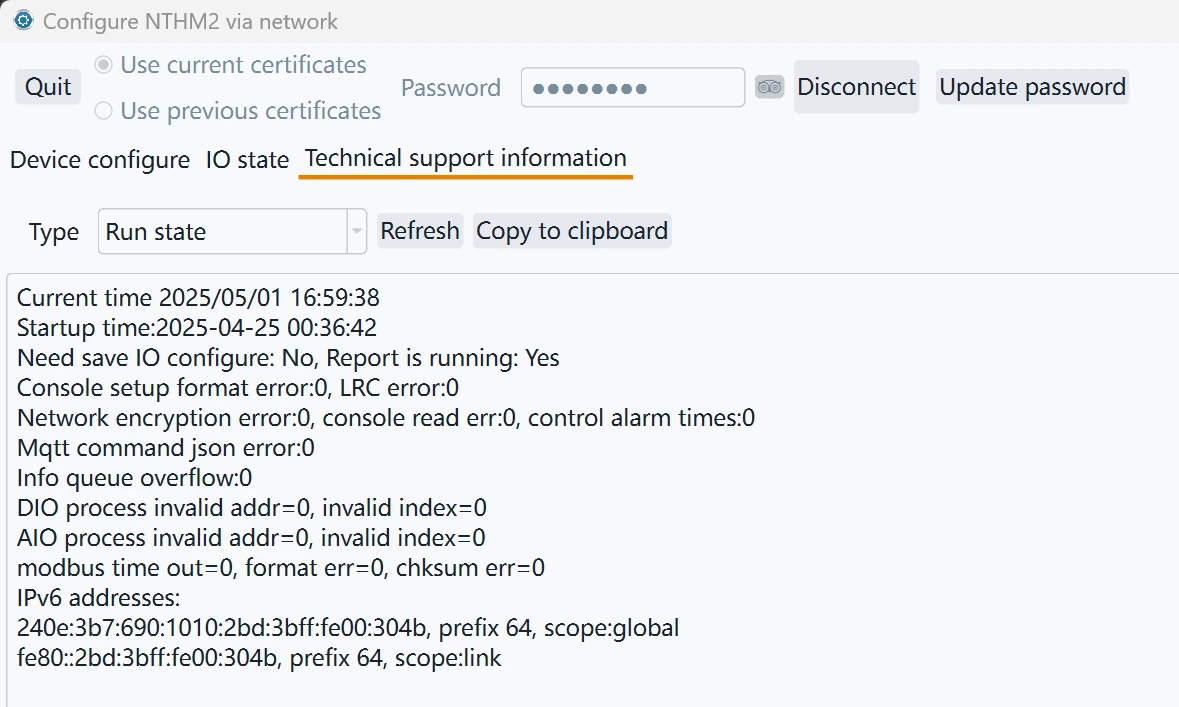
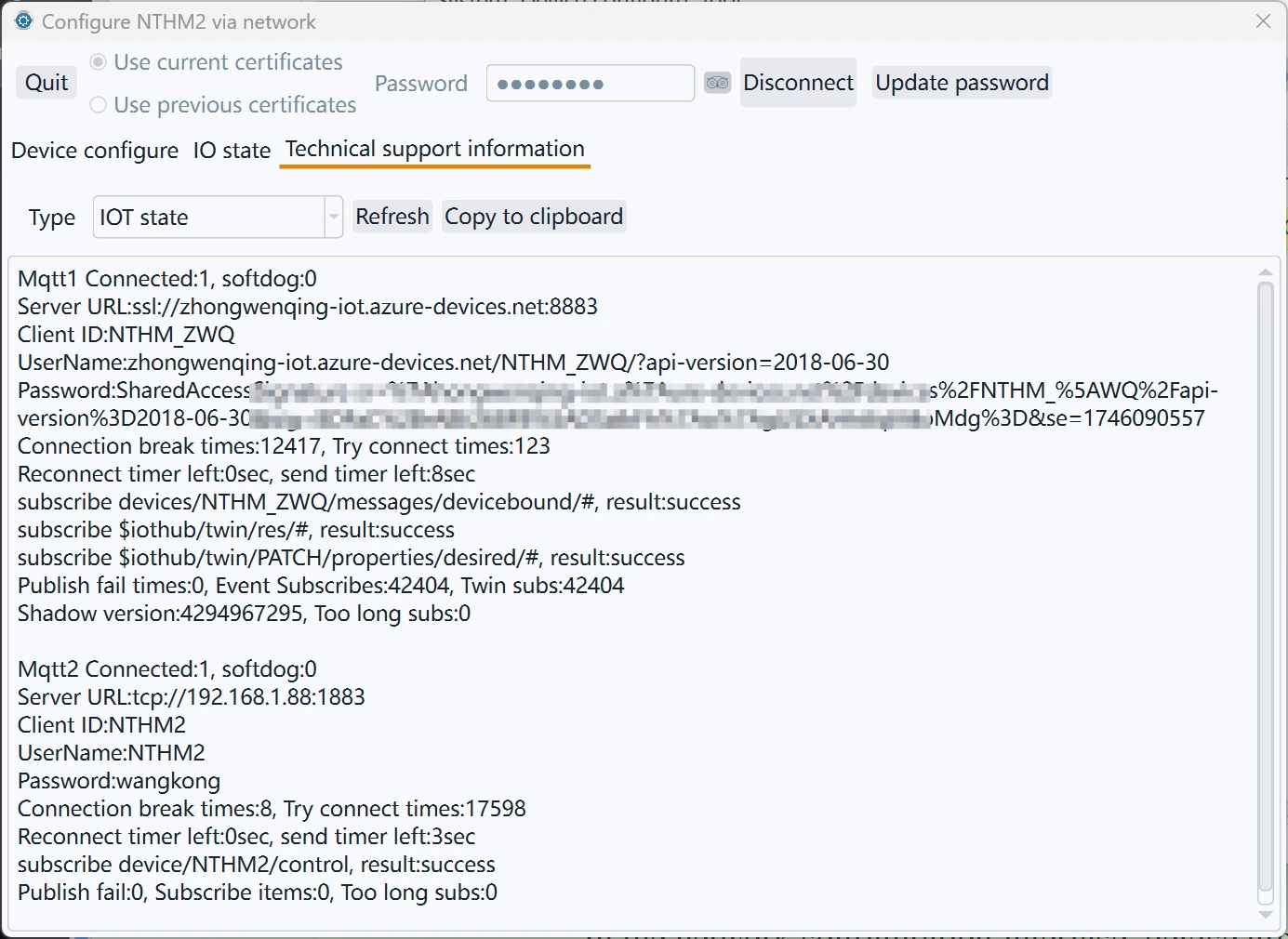
En la página "Información de soporte técnico", puede ver información de estado de ejecución, estado IoT o estado Modbus. Si tiene problemas y necesita nuestro soporte, por favor revise aquí primero y envíenos la información relacionada, y podemos brindarle soporte.
6. Actualización del Dispositivo
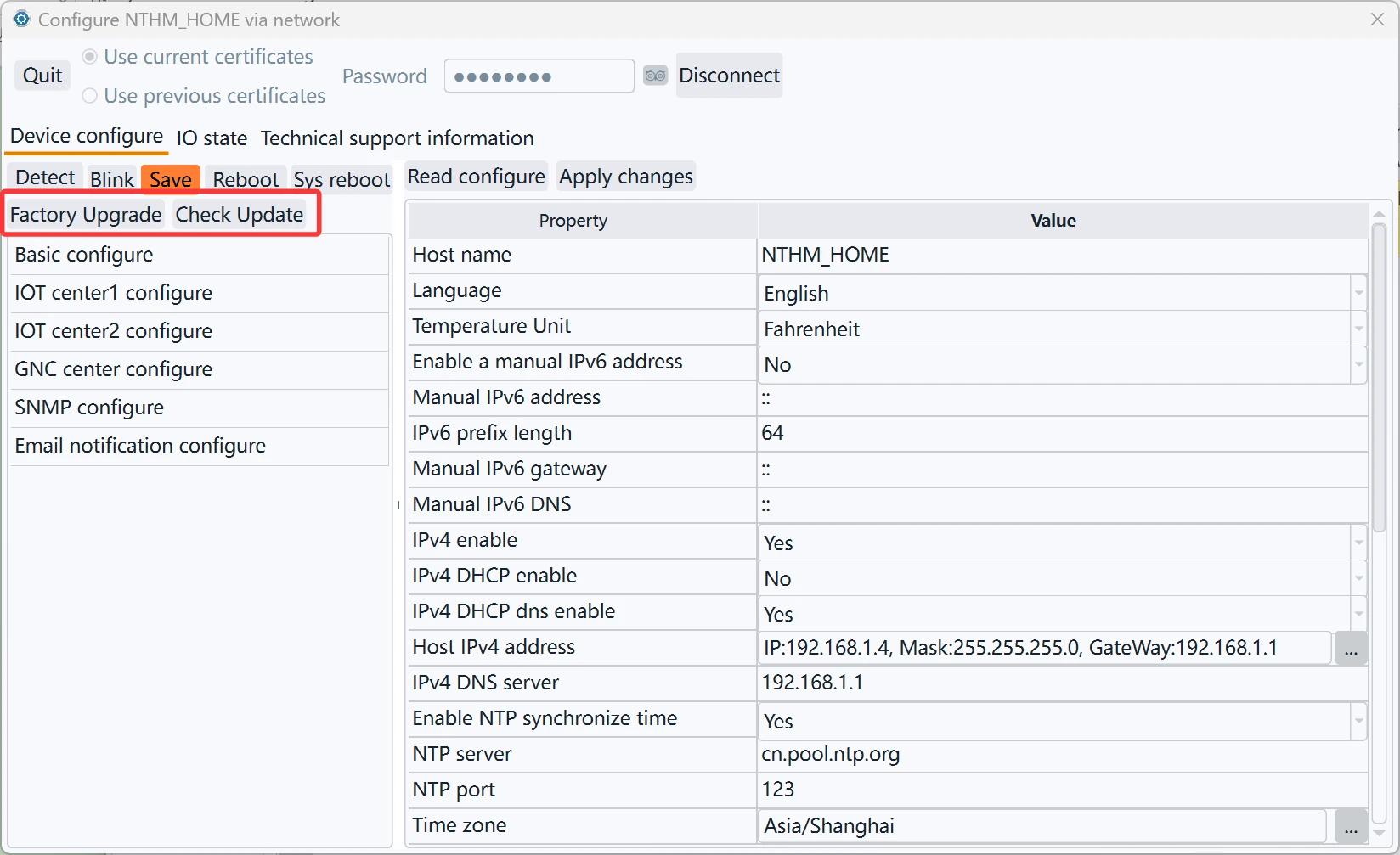
El equipo de red de nuestra empresa básicamente se puede actualizar para corregir defectos y añadir funciones. Como se muestra en la figura anterior, hay dos formas de actualizar.
"Actualización en línea"
Nota: Esta función solo es compatible con el firmware lanzado después de mayo de 2025. El firmware lanzado antes de esta fecha solo se puede actualizar vía "actualización de fábrica". Algunas versiones pueden mostrar "Buscar actualización", pero esto se ha cambiado a "Actualización en línea" para evitar que se interprete erróneamente como un incentivo para que los usuarios actualicen.
De hecho, no recomendamos que los usuarios actualicen, ya que actualizar es una operación riesgosa y puede hacer que el equipo no sea utilizable. Además, en general, el objetivo principal de los productos industriales como los nuestros es el funcionamiento estable; para entornos de trabajo donde ya funcionan de manera estable, no hay absolutamente ninguna necesidad de actualizar.
La mayoría de las veces, las actualizaciones de firmware añaden nuevas funciones para hacer que el producto sea adecuado para más usuarios. Por ejemplo, la funcionalidad de correo electrónico/IFTTT podría ser útil para algunos clientes, pero estas características pueden ser completamente sin sentido para clientes industriales que usan Modbus TCP/SNMP. Por lo tanto, a menos que reciba una notificación nuestra o se haya comunicado con nuestro soporte técnico por correo electrónico y esté actualizando bajo la guía de nuestros técnicos, evite realizar actualizaciones.
Antes de actualizar, primero asegúrese de que no haya conflictos de IP. Algunos clientes informaron que la actualización falló y finalmente descubrieron que fue causada por un conflicto de IP. Además, asegúrese de que el dispositivo pueda conectarse a Internet y pueda acceder a nuestro sitio web https://www.monigear.com
Después de hacer clic en "Actualización en línea", si hay una actualización disponible, aparecerá un cuadro de diálogo similar al siguiente:
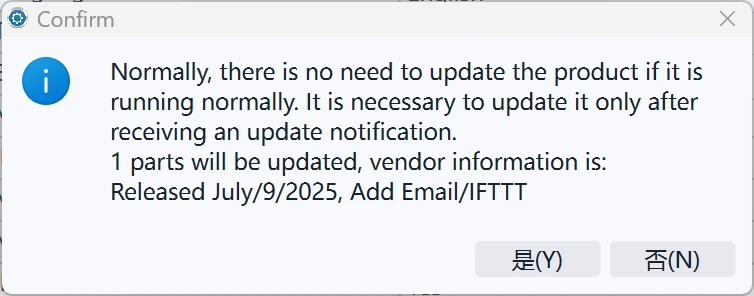
Haga clic en "Sí" para comenzar a descargar el archivo de actualización. El tiempo depende de la velocidad de la red. Generalmente toma de medio minuto a un minuto, y el tiempo más largo no excederá los 5 minutos. No importa si la descarga falla, no afectará el funcionamiento del sistema. Después de que se complete la descarga, se le pedirá que reinicie para que surta efecto. Haga clic en el botón "Reiniciar" de la herramienta de configuración para reiniciar y que surta efecto.
"Actualización de fábrica"
Esta función no se muestra en circunstancias normales. Es una función que usamos en nuestra propia producción. Debido a que la operación de actualización es una operación peligrosa, el uso incorrecto del archivo de actualización hará que el dispositivo se bloquee por completo y deje de ser utilizable. Los clientes que necesiten esta función deben contactarnos, y proporcionaremos documentos y orientación adicionales para habilitar esta función.
Brindamos servicios de personalización de productos ODM/OEM a clientes con ciertas necesidades de cantidad. Estas funciones específicas son diferentes de nuestras funciones estándar y no se pueden actualizar mediante la forma "Buscar actualización". Solo se pueden actualizar a través del método "Actualización de fábrica".
7. Gestión de Clasificación de Grupos de Dispositivos
En la interfaz de configuración de red, se pueden añadir/eliminar grupos de dispositivos bajo cualquier ruta de nodo para la gestión masiva.
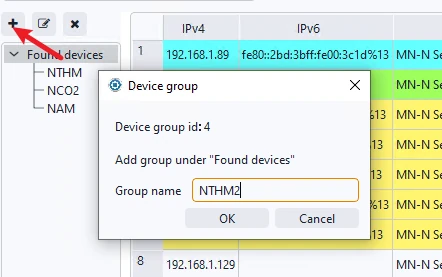
Para añadir un nuevo nodo de grupo de dispositivos, haga clic en el signo +, ingrese el nombre deseado y haga clic en Aceptar. Para eliminar, haga clic en el signo ×. Si el grupo contiene dispositivos, no se puede eliminar.
Para añadir dispositivos a un grupo, use el botón Añadir para añadir un nuevo dispositivo, o arrastre dispositivos desde Dispositivos Encontrados al nodo de grupo deseado.
8. Función de Configuración de Plantillas de Dispositivos
En implementaciones de proyectos reales, puede encontrar la siguiente situación: se usan muchos dispositivos, y las configuraciones de cada dispositivo son muy similares, y configurar los dispositivos individualmente puede tomar mucho tiempo. Por ejemplo, un operador tiene cientos de salas de equipos pequeñas, cada una de las cuales es monitoreada por un MN-NIO. Cada NIO está conectado a 8 sensores digitales, pero no se usan sensores analógicos. El monitoreo se realiza mediante trampas SNMP v2c a un centro de gestión de red. Para reducir la carga de trabajo del personal de construcción en el sitio en tales situaciones, se puede usar la función de configuración de plantillas.
Nota: Esta función solo es compatible con dispositivos con versión de configuración 4 y superiores; los dispositivos anteriores no tienen esta función. El proceso de uso específico es el siguiente:
8.1 Generar una Plantilla
Primero, configure todos los parámetros de un dispositivo según su entorno de uso final, incluidas las funciones habilitadas, las configuraciones de alarma específicas para cada DIO/AIO, etc. Luego, seleccione la función de exportación desde el menú desplegable "Configuración de plantilla" en la interfaz de configuración.
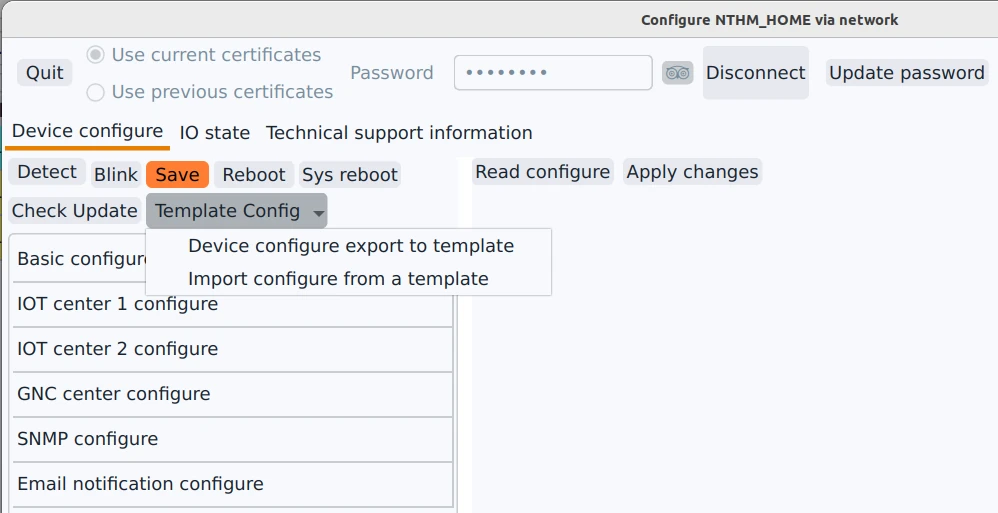
Luego seleccione el nombre de archivo para guardarlo; la extensión predeterminada es .json.
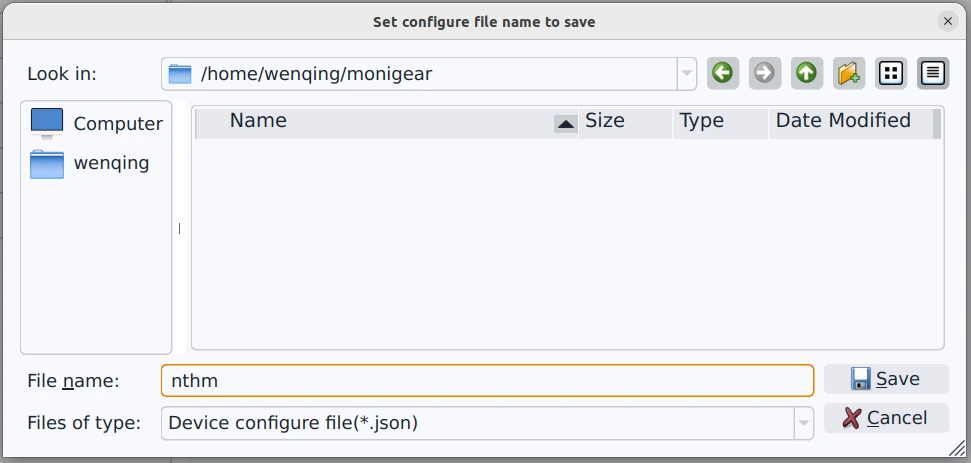
El archivo JSON guardado se puede usar para editar y generar plantillas, o como un archivo de copia de seguridad para la configuración del dispositivo.
8.2 Editar Plantilla
La plantilla es un archivo JSON, que consta principalmente de las siguientes secciones:
"config"contiene"section_Config"y"section_Email", que respectivamente configuran los ajustes principales del dispositivo y la función de notificación por correo electrónico."aiocfg"contiene la configuración para todos los puntos de supervisión analógicos."diocfg"contiene la configuración para todos los puntos de supervisión digitales."mqtt1cfg"y"mqtt2cfg"corresponden a las configuraciones de conexión para los dos centros IoT, respectivamente.
El archivo de plantilla está codificado en UTF-8. Tenga cuidado de no dejar que el editor usado para editar la plantilla cambie la codificación del archivo.
La plantilla se puede modificar según sea necesario. Generalmente, simplemente elimine los ajustes que no son necesarios para la configuración real del dispositivo. Por ejemplo, si no se usan los puntos de monitoreo analógicos del NIO, se puede eliminar toda la sección "aiocfg". La lógica para importar configuraciones usando la plantilla es la siguiente: los pares clave-valor que existen en la plantilla se establecerán según los valores de la plantilla; los valores que no están en la plantilla conservarán sus valores originales en el dispositivo.
Generalmente, modificar una plantilla implica los dos pasos siguientes:
- La sección
configes obligatoria, pero los valores de "nombre de host", "IP de host" y "BacnetID" corresponden al nombre del dispositivo, la dirección IP y el ID único dentro del sistema BACnet, respectivamente. Estos valores deben ser únicos para cada dispositivo; por lo tanto, estos valores deben eliminarse del archivo de plantilla. - Para los ajustes de los puntos de supervisión digitales y analógicos, conserve los ajustes de los puntos de monitoreo que se usan y elimine los que no.
Evite modificar manualmente el contenido; en su lugar, configúrelo en la interfaz de configuración gráfica antes de guardar la plantilla para minimizar la posibilidad de errores. Si el formato JSON se corrompe durante la edición, la carga de la plantilla fallará. No se preocupe, simplemente regenere la plantilla y edítela nuevamente.
Después de realizar las modificaciones, es mejor cambiar la extensión del archivo a .cfg para distinguirlo de los archivos de configuración JSON individuales guardados.
8.3 Configurar Nuevos Dispositivos Usando Plantillas
Después de editar la plantilla, se puede cargar y usar directamente al configurar un nuevo dispositivo.
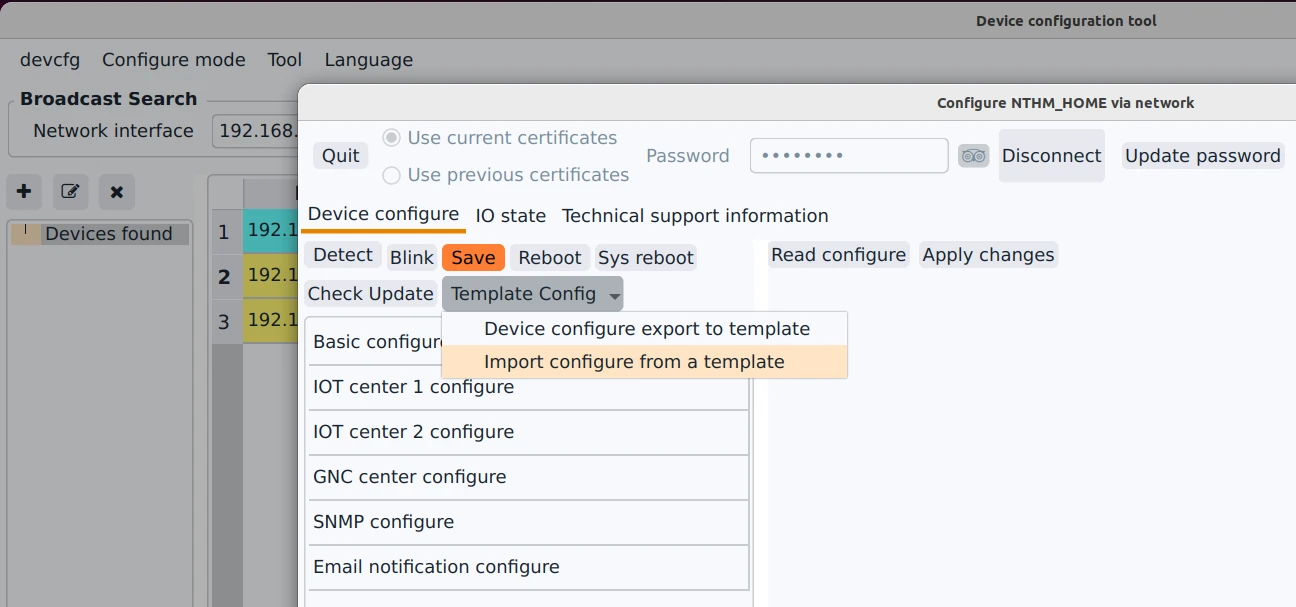
Luego seleccione el archivo de plantilla para cargar.
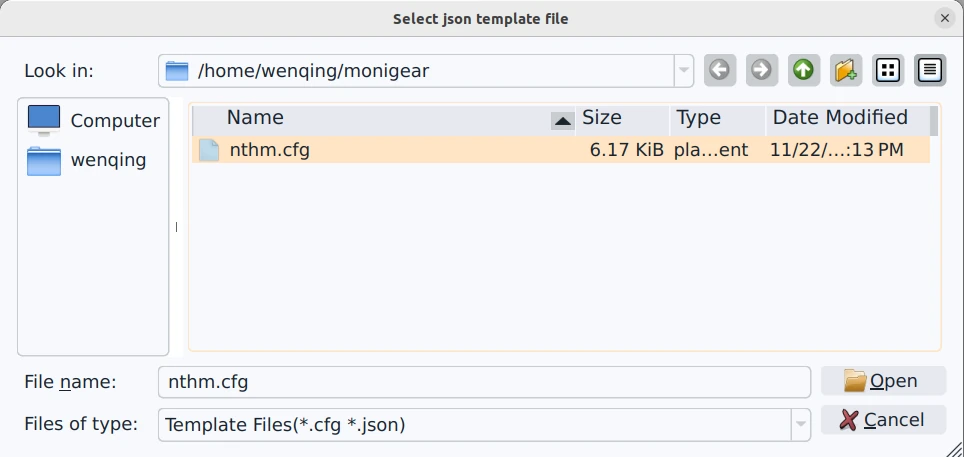
Si hay un problema con el formato de la plantilla, aparecerá un mensaje que indica que la plantilla no se puede cargar. Si la plantilla es correcta, aparecerá el siguiente mensaje, que indica que se requieren ajustes únicos para cada dispositivo:
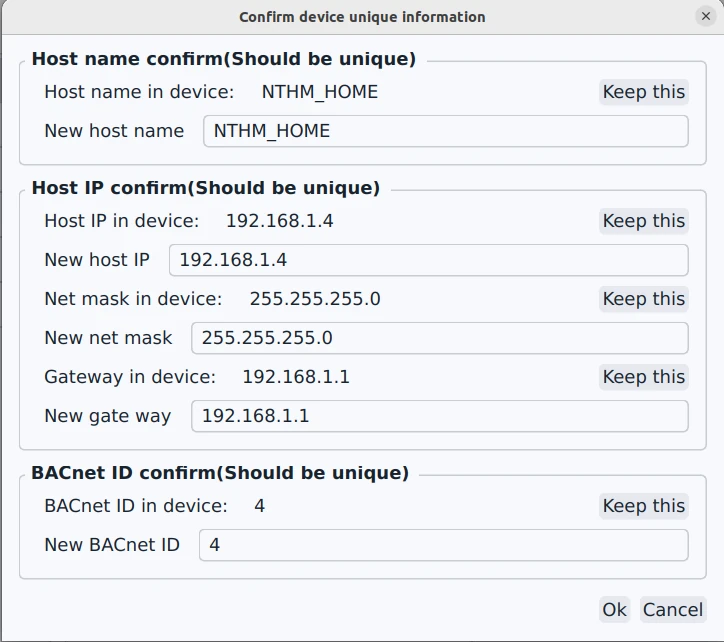
Tenga en cuenta que esta interfaz varía según la configuración guardada. Si la plantilla usa DHCP, no aparecerá la sección "Confirmación de IP del host"; si BACnet no está habilitado en la plantilla, tampoco aparecerá la sección de ID de BACnet.
Después de ingresar la información única correcta para el dispositivo, seleccione "Aceptar" y la plantilla se descargará al dispositivo. Si no hay errores, aparecerá el siguiente mensaje; si hay errores, se mostrará un mensaje de error.
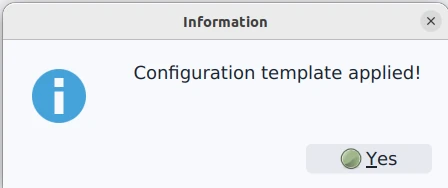
Luego puede verificar si la configuración es correcta en cada uno de los ajustes.
Preguntas Frecuentes
1) Soluciones de Error del Sistema
Si la herramienta de configuración no se abre normalmente y ocurre un error del sistema, indicando que falta VCRUNTIME140.dll. Instalar el paquete de componentes redistribuibles VC 2015-2019 lo solucionará.
2) No se Pueden Descubrir Dispositivos a Través de la Red
Asegúrese de que el firewall esté configurado en una red privada. Si no puede descubrir dispositivos Monigear, verifique si el firewall permite que el software se comunique en la red privada.
Si el sistema tiene otro firewall, asegúrese de que el puerto UDP 6104 esté permitido.
3) Cierre repentino al conectar / La conexión falla
Si no puede encontrar un dispositivo en el nodo de grupo de dispositivos Dispositivos Encontrados cuando busca un dispositivo a través de la red, o si el dispositivo conectado falla en la interfaz de configuración del dispositivo. La razón es que la hora del dispositivo es anormal — no es la hora actual sino la hora de inicio de Unix 1970, que no está dentro del período de validez del certificado digital, lo que causó la falla de la conexión. En este momento, el dispositivo debe restaurarse a los valores predeterminados de fábrica, la asignación de IP debe restablecerse, y la sincronización de hora debe volver a ejecutarse durante la aplicación de la nueva IP al dispositivo, y luego el dispositivo se puede volver a encontrar / conectar.
4) Problema de permisos del directorio de instalación
Las computadoras de algunos usuarios tienen diferentes políticas de grupo de seguridad. El usuario que ha iniciado sesión actualmente no tiene permisos de escritura en el directorio de instalación del software. En este momento, el software puede informar problemas y algunas operaciones no se pueden completar. Hay dos formas de lidiar con esta situación. Una es pedirle al administrador que autorice al usuario actual para otorgar permisos de escritura en el directorio donde está instalado el software. La otra es ejecutar el software de la herramienta de configuración como administrador. Se recomienda esta última porque el software de la herramienta necesita enlazar un puerto de red UDP, y esta operación también requiere permisos más altos para ejecutarse correctamente.
5) No se puede conectar al dispositivo para configurar después de volver a abrir la herramienta
Esta situación puede ocurrir cuando se instala una máquina virtual en el sistema Windows o cuando hay múltiples tarjetas de red. Es posible que el orden de índice de las tarjetas de red haya cambiado después de que se reinicie el sistema. Debido a que si hay un dispositivo con una dirección IPv6, la conexión se establecerá vía IPv6 primero, y la información IPv6 guardada contiene el número de índice de la tarjeta de red. Por lo tanto, la configuración de la conexión puede no ser posible después de que cambie el número de índice. Esta situación es rara. La solución es buscar el dispositivo nuevamente. Después de la operación de búsqueda, el número de índice de la tarjeta de red se actualizará y la conexión puede ser normal.